 Carvomi
第一次設定
只要在家做一次就好。第一次開啟 App 時,會依序出現 開始使用 的 3 個步驟。
需要準備的東西
- Android 手機(Android 6.0 以上;要使用所有功能需 Android 11 以上)
- 有網頁瀏覽器、能用 Wi-Fi 連上手機熱點的車子
| 手機版本 | 可以使用的功能 |
|---|---|
| Android 11 以上 | 全部功能:一次性自動設定、上車全自動啟動、車機專用畫面 |
| Android 7 ~ 10 | 在車上顯示手機畫面,並可在車上觸控操作 |
| Android 6 | 查看手機畫面,並可在車上開啟 App |
💡 手機版本可以在 手機設定 → 關於手機 → 軟體資訊 中查看。
安裝 App
在 Google Play 下載並安裝 Carvomi,然後開啟。
開始使用
-
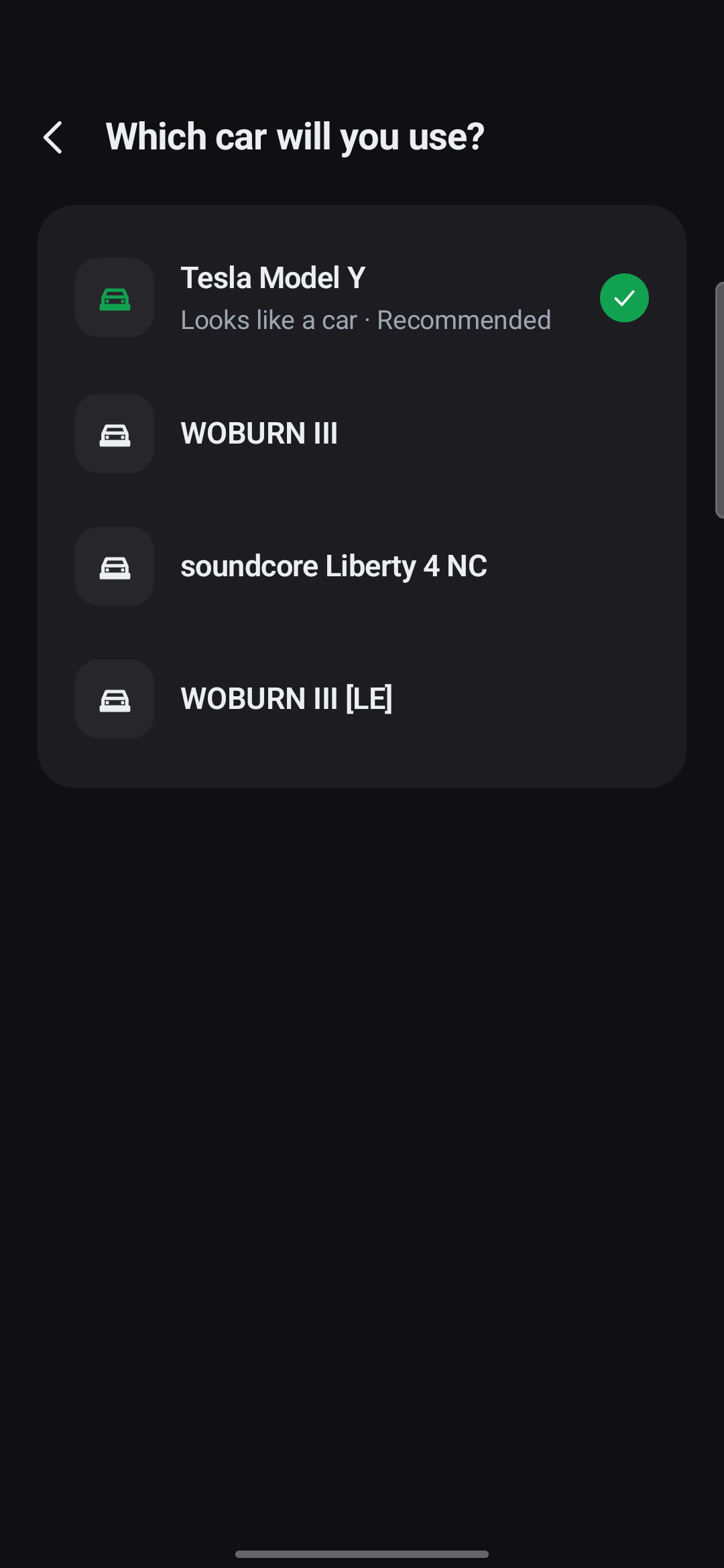
選擇要使用的車
如果手機曾經用藍牙連過車子,車子就會出現在清單中。選擇你的車後,上車時 Carvomi 就會自動開啟。 也可以之後再選:「略過(我自己開啟)」。
-
進行「一次性自動設定」(Android 11 以上,建議使用)
請在家中的 Wi-Fi 下進行,照著 App 的說明做就可以。下面第 3 ~ 7 步就是設定的流程。
-
允許通知
App 需要在通知中放入代碼輸入欄,所以請允許通知。
-
開啟開發人員選項
到 手機設定 → 關於手機 → 軟體資訊,輕觸「版本號碼」7 次,直到畫面告訴你開發人員模式已開啟。
-
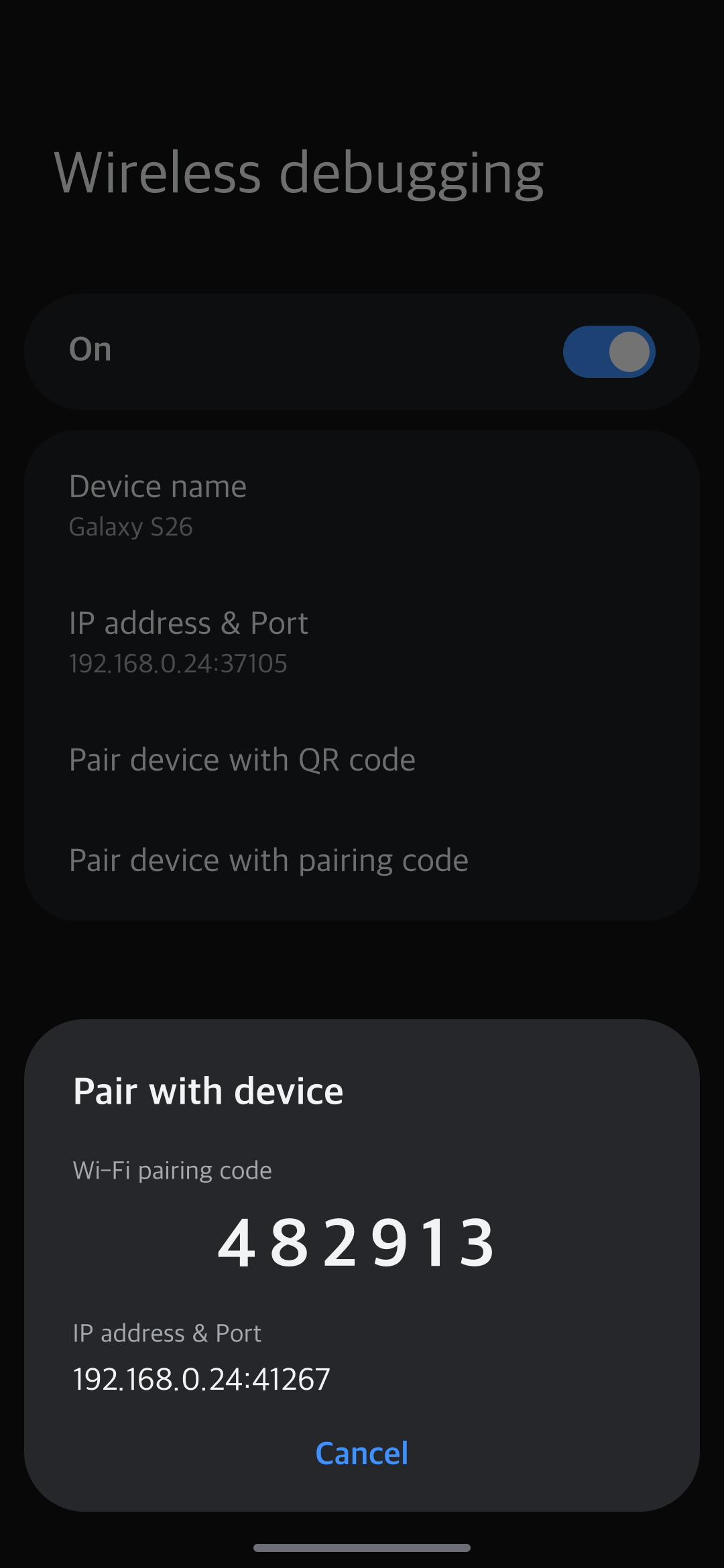
開啟無線偵錯,並打開配對碼
在 App 中輕觸「開啟」,就會跳到開發人員選項。開啟「無線偵錯」,出現確認視窗時,勾選「一律允許透過這個網路執行」。接著輕觸「使用配對碼配對裝置」。
-
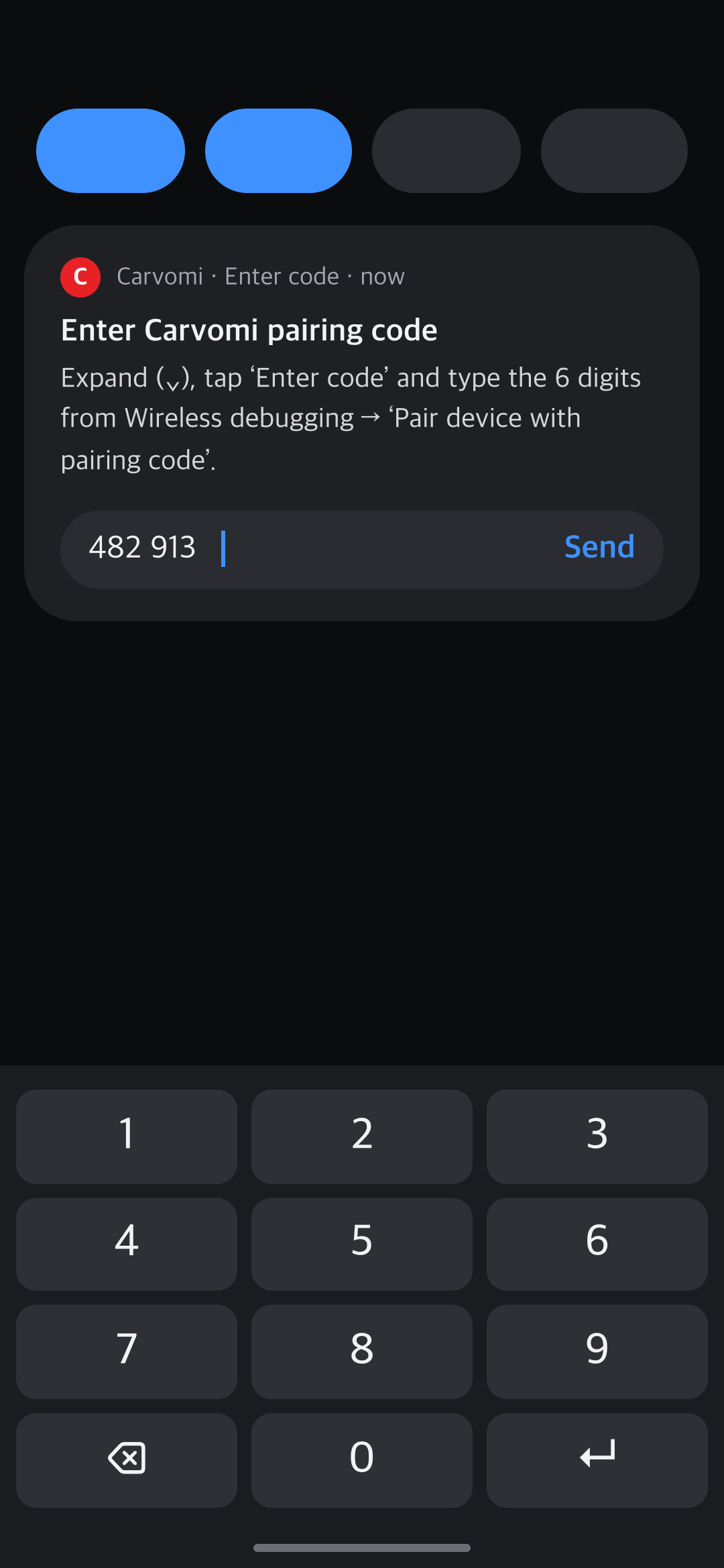
在通知中輸入 6 位數代碼
讓配對碼視窗保持開啟,從螢幕頂端向下拉出通知。展開(⌄)「輸入 Carvomi 配對碼」通知,輕觸 輸入代碼,填入 6 位數字。
-
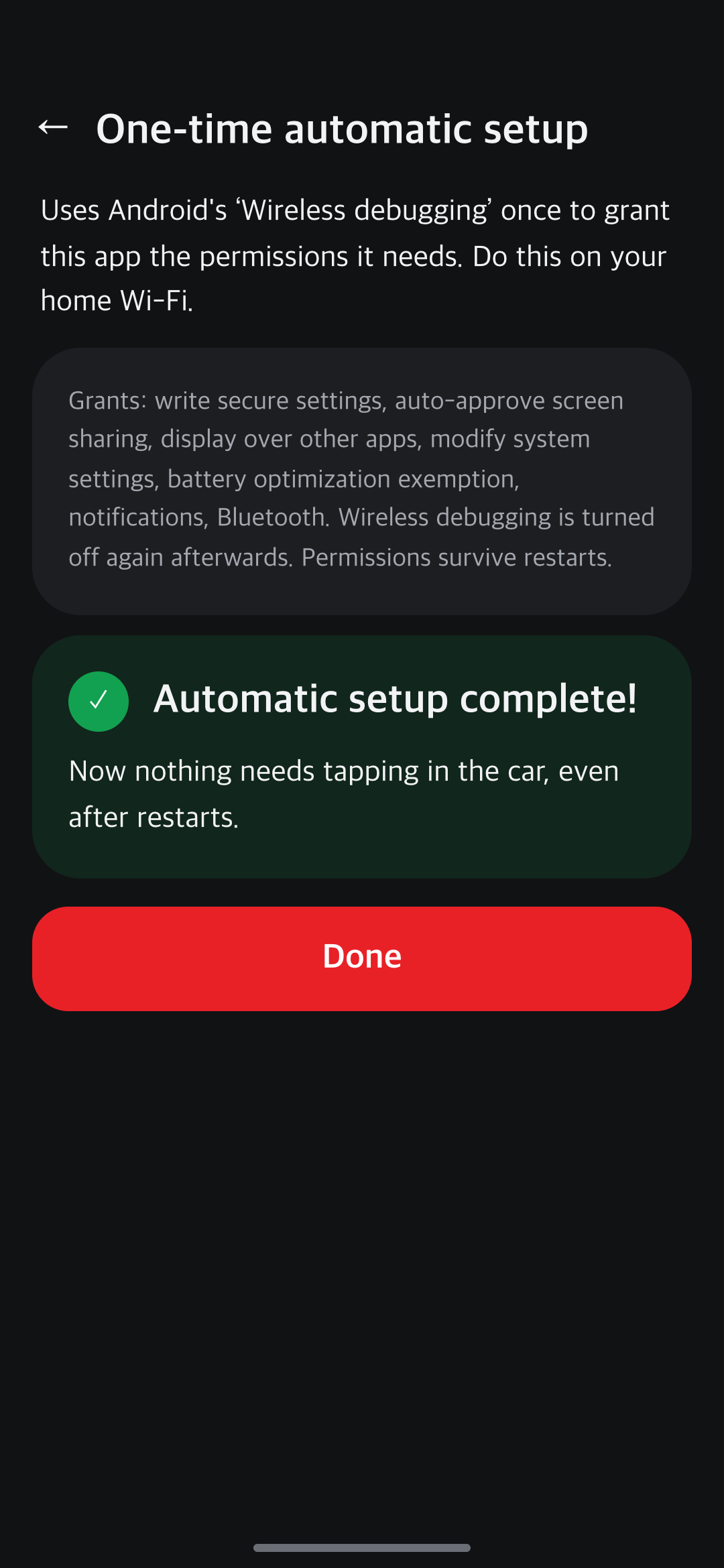
確認出現「自動設定完成!」
幾秒後就會出現「自動設定完成!」。無線偵錯會自動再關閉。
-
到車上試試看
最後一步要在車上進行。請看 在車上連線。
這個設定在手機重新開機後仍會保留。 所以在車上什麼都不用按,就會自動開始。鍵盤和螢幕方向也會自動切換,還能使用車機專用畫面。
💡 Android 10 以下的手機請略過自動設定。在 App 中輕觸「準備狀態」→「在車上觸控操作」→ 修正,自行開啟無障礙權限。
還是不行嗎?請附上診斷代碼(DX-…),寄信到 carvomi@gmail.com。