 Carvomi
日常使用
自動開啟
如果設定時已選擇你的車,手機連上車子的藍牙時,Carvomi 就會自動開啟。 只要在車上的瀏覽器點書籤就好。
💡 如果你把手機當作特斯拉的鑰匙使用,Carvomi 會在你走近車子前幾秒就開始準備。一坐上車,畫面就已經出現了。
手動開啟
- 在 App 中輕觸 開啟車機螢幕。
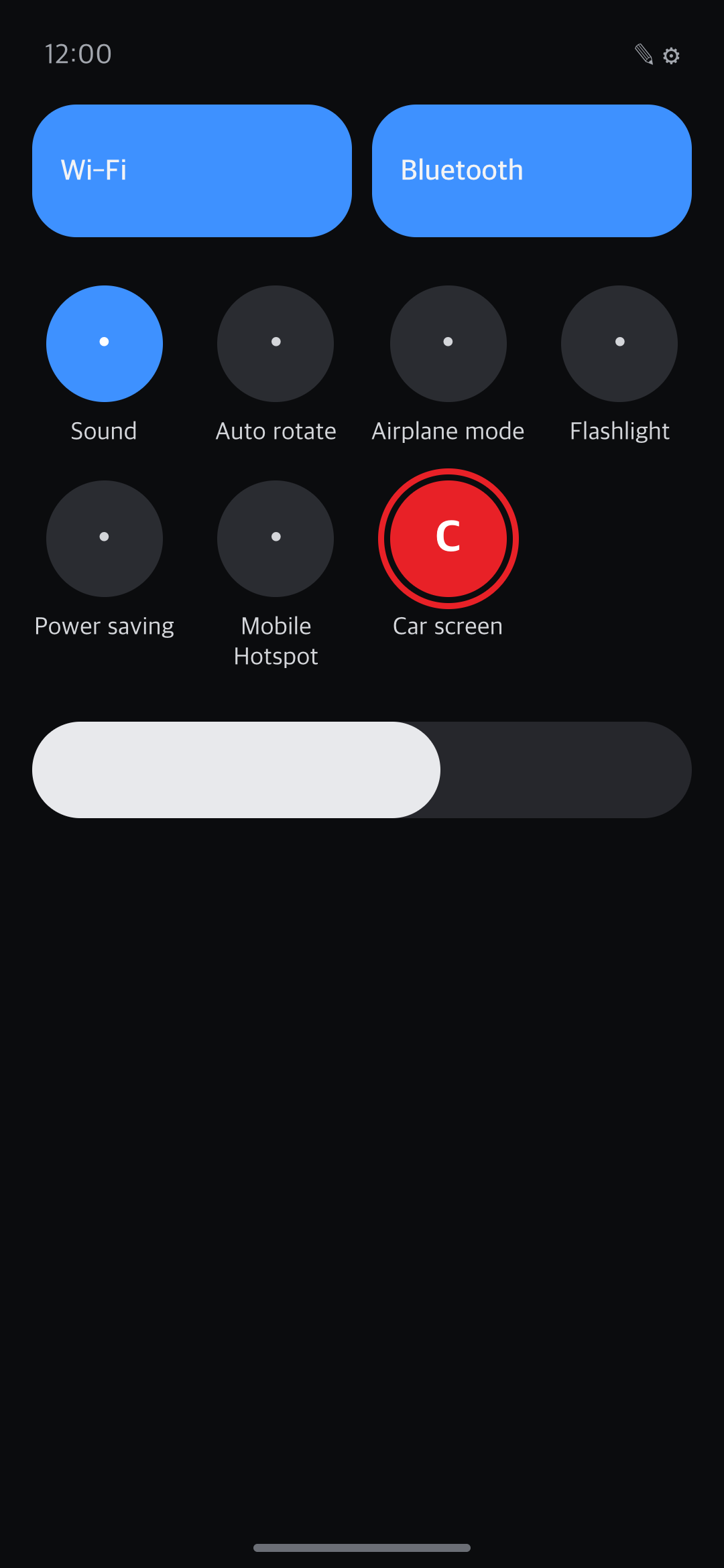
- 或從螢幕頂端向下拉出快速設定,輕觸 車機螢幕 圖塊。
關閉
- 輕觸通知中的 停止、App 中的 關閉,或快速設定的圖塊。
- 下車後,經過一小段等待時間(預設 30 秒)會自動關閉。在這之前回到車上,就能從剛才的畫面繼續使用。
- 等待時間可以在 App 的 設定 → 自動開啟/關閉 →「離車後的等待時間」中變更。
- 關閉後,Carvomi 變更過的手機設定(鍵盤、螢幕方向)會恢復原狀。
熱點也能自動開關
在 App 設定中開啟下面兩個選項,就不用再自己開關熱點:
- 「Carvomi 啟動時開啟無線基地台」:上車時熱點會自動開啟。
- 「Carvomi 結束時關閉無線基地台」:下車時熱點會自動關閉,節省電量。
在 Carvomi 啟動前就由你自己開啟的熱點,會保持開啟。
偵錯也能自動開關
車機專用畫面需要用到手機的偵錯功能。Carvomi 執行時會讓偵錯保持開啟,下車關閉時會自動關閉 USB 偵錯和無線偵錯。 不需要接線。再次上車時會自動重新開啟。
還是不行嗎?請附上診斷代碼(DX-…),寄信到 carvomi@gmail.com。