 Carvomi
首次设置
只需在家里做一次。第一次打开应用时,会按 开始使用 的 3 个步骤一步步引导您。
需要准备
- 一部 Android 手机(Android 6.0 或更高版本;要使用全部功能需要 Android 11 或更高版本)
- 一辆带网页浏览器、能通过 Wi-Fi 连接手机热点的车
| 手机版本 | 能做什么 |
|---|---|
| Android 11 或更高版本 | 全部功能:一次性自动设置、完全自动开启、车机专用屏幕 |
| Android 7 – 10 | 把手机屏幕显示在车上,并能在车上触控操作 |
| Android 6 | 在车上查看手机屏幕、打开应用 |
💡 查看 Android 版本:手机设置 → 关于手机 → 软件信息。
安装应用
在 Google Play 搜索 Carvomi,安装后打开。
开始使用
-
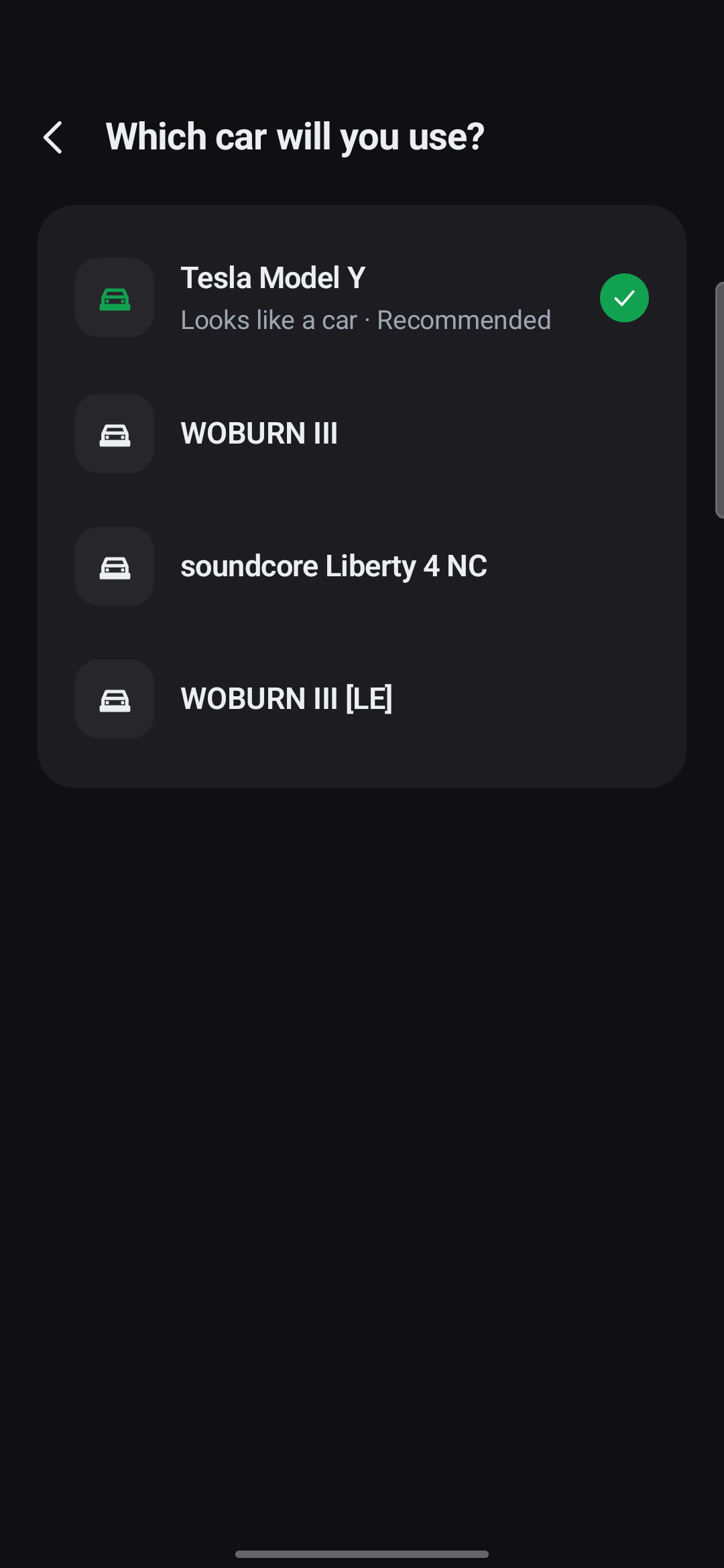
选择您的车
如果手机和车曾通过蓝牙配对,车就会出现在列表里。选好后,上车时 Carvomi 会自动开启。 也可以以后再选:“跳过(我自己开启)”。
-
进行“一次性自动设置”(Android 11 或更高版本,推荐)
请在家里的 Wi-Fi 下进行,按应用里的提示操作即可。下面第 3 到第 7 步就是它会让您做的事。
-
允许通知
应用会在通知里放一个输入代码的框,所以需要通知权限。
-
开启开发者选项
手机设置 → 关于手机 → 软件信息,然后连续点按“版本号”7 次,直到提示开发者模式已开启。
-
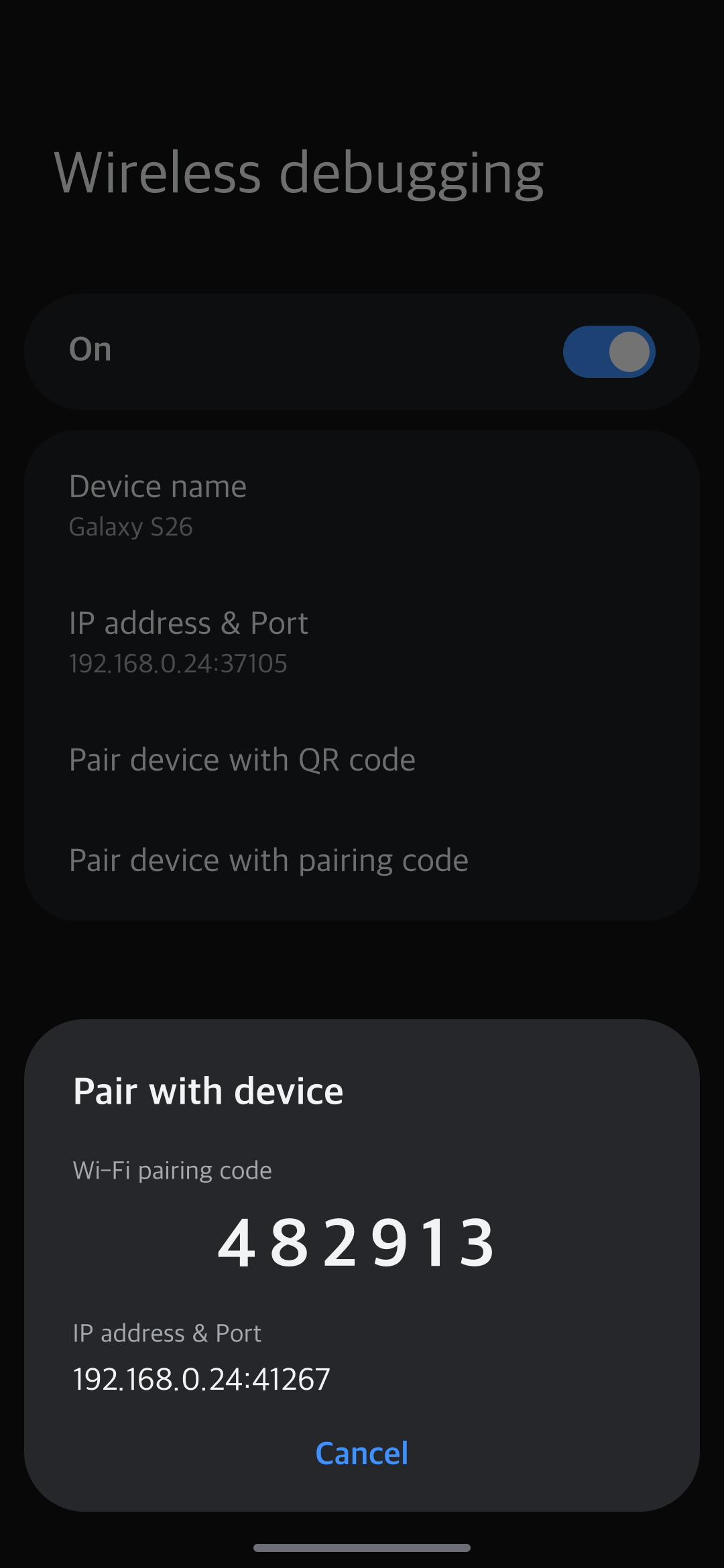
开启无线调试,并打开配对码
在应用里点按“打开”,会直接跳到开发者选项。开启“无线调试”。出现确认窗口时,勾选“始终允许通过此网络进行调试”。然后点按“使用配对码配对设备”。
-
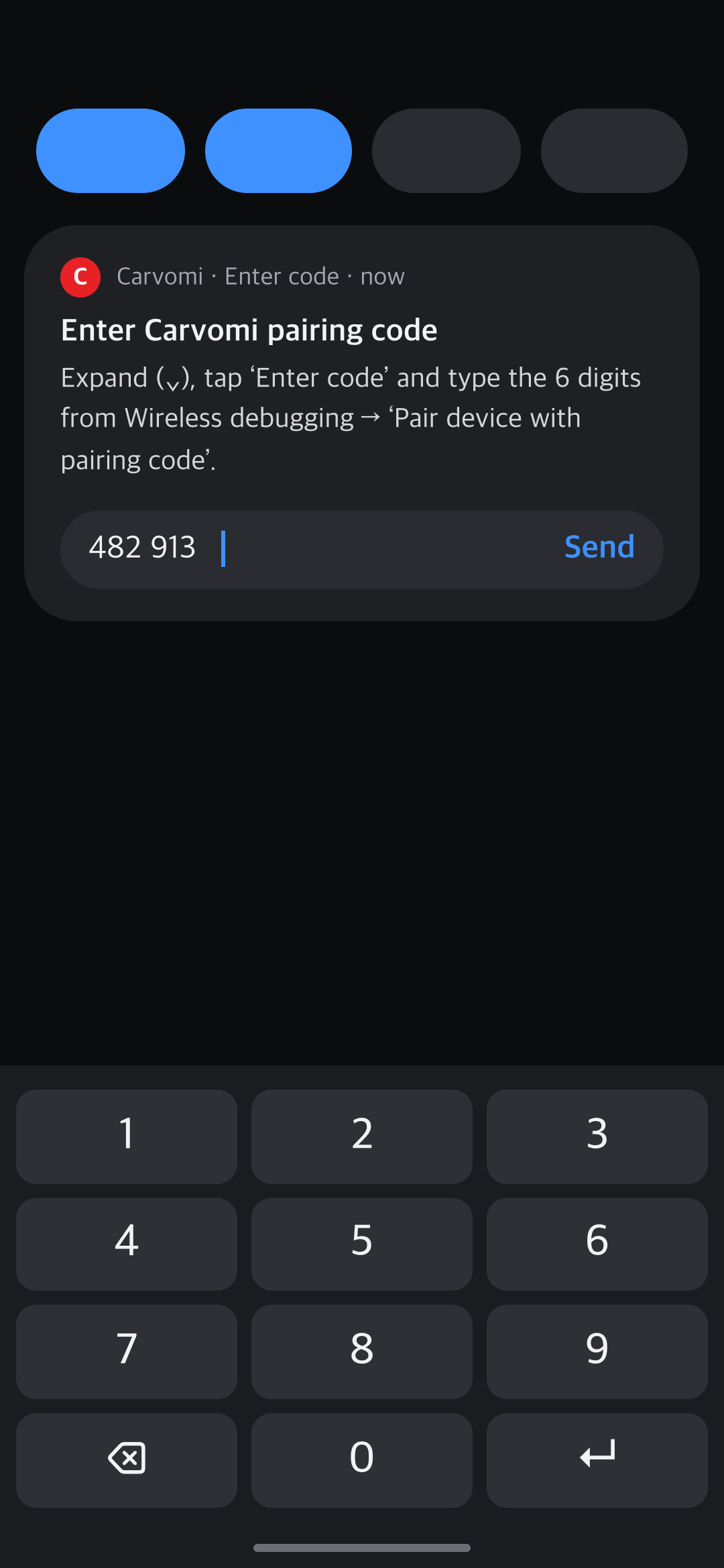
在通知里输入 6 位代码
保持配对码窗口打开,从屏幕顶部下拉通知。展开(⌄)“输入 Carvomi 配对码”通知,点按 输入代码,填入 6 位数字。
-
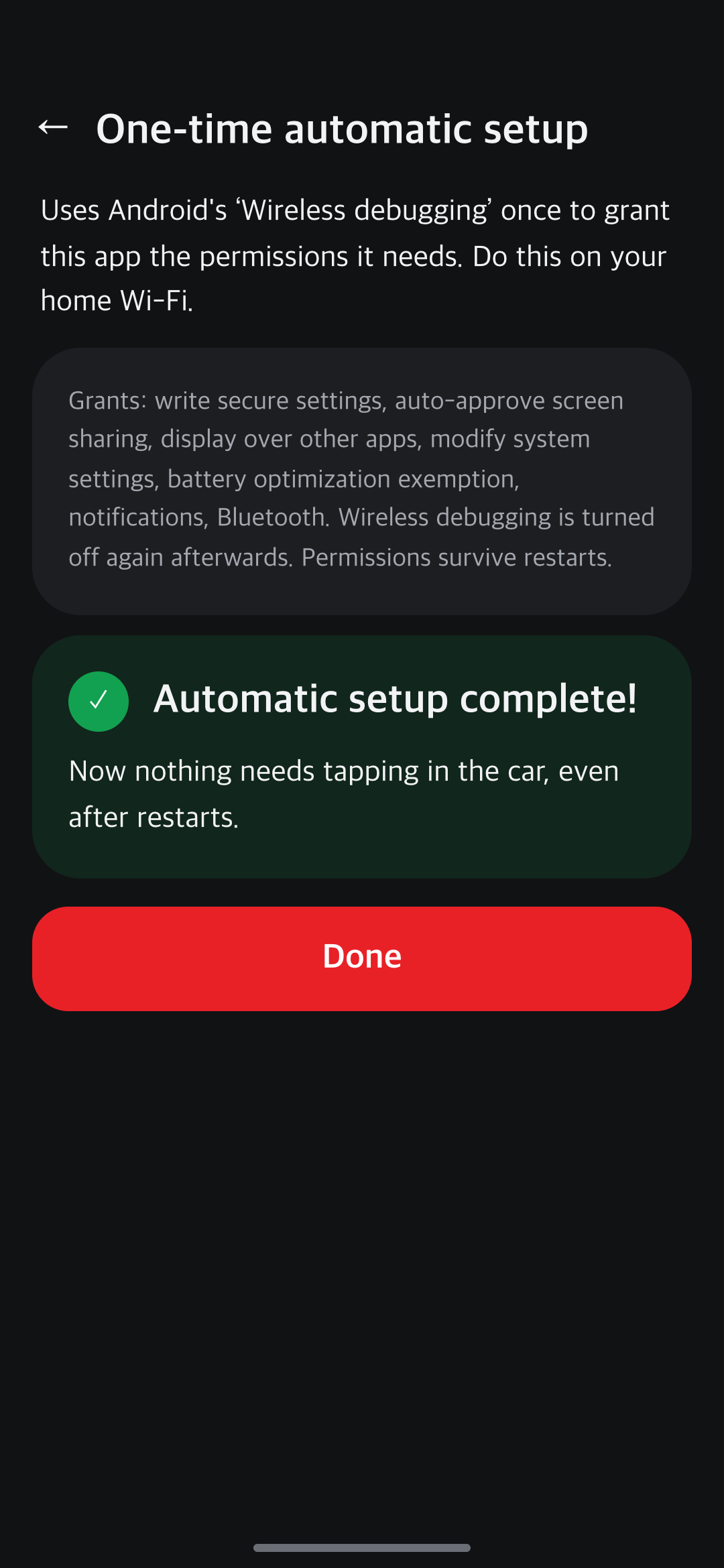
等待“自动设置完成!”
几秒钟后就会出现。无线调试会自动再次关闭。
-
在车上试一试
最后一步在车上完成。请看 在车上连接。
这项设置 重启手机后依然有效。 所以在车上什么都不用点,它会自己开始。键盘和屏幕方向也会自动切换,还能使用车机专用屏幕。
💡 Android 10 或更低版本请跳过自动设置。在应用里点按“准备状态”→“在车上触控操作”→ 修复,自己开启无障碍权限。
还是不行?请把诊断代码(DX-…)发邮件到 carvomi@gmail.com。