 Carvomi
Usar a tela do carro
Tela inicial
Os apps do celular ficam organizados no tamanho da tela do carro. O dock na parte de baixo mostra primeiro os apps mais úteis no carro, como mapas, música e telefone. Um relógio e a música que está tocando também aparecem na tela inicial.
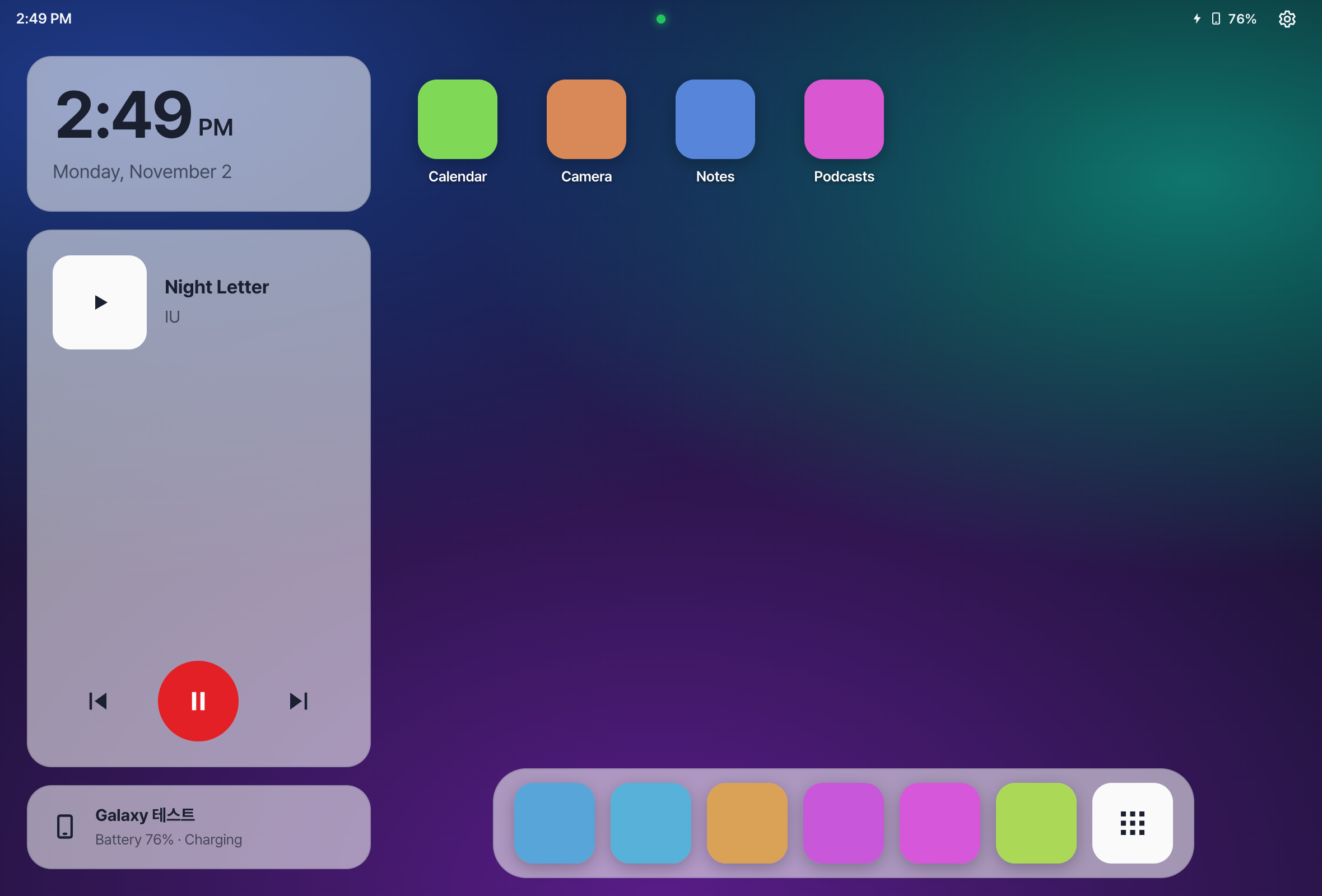
Todos os apps
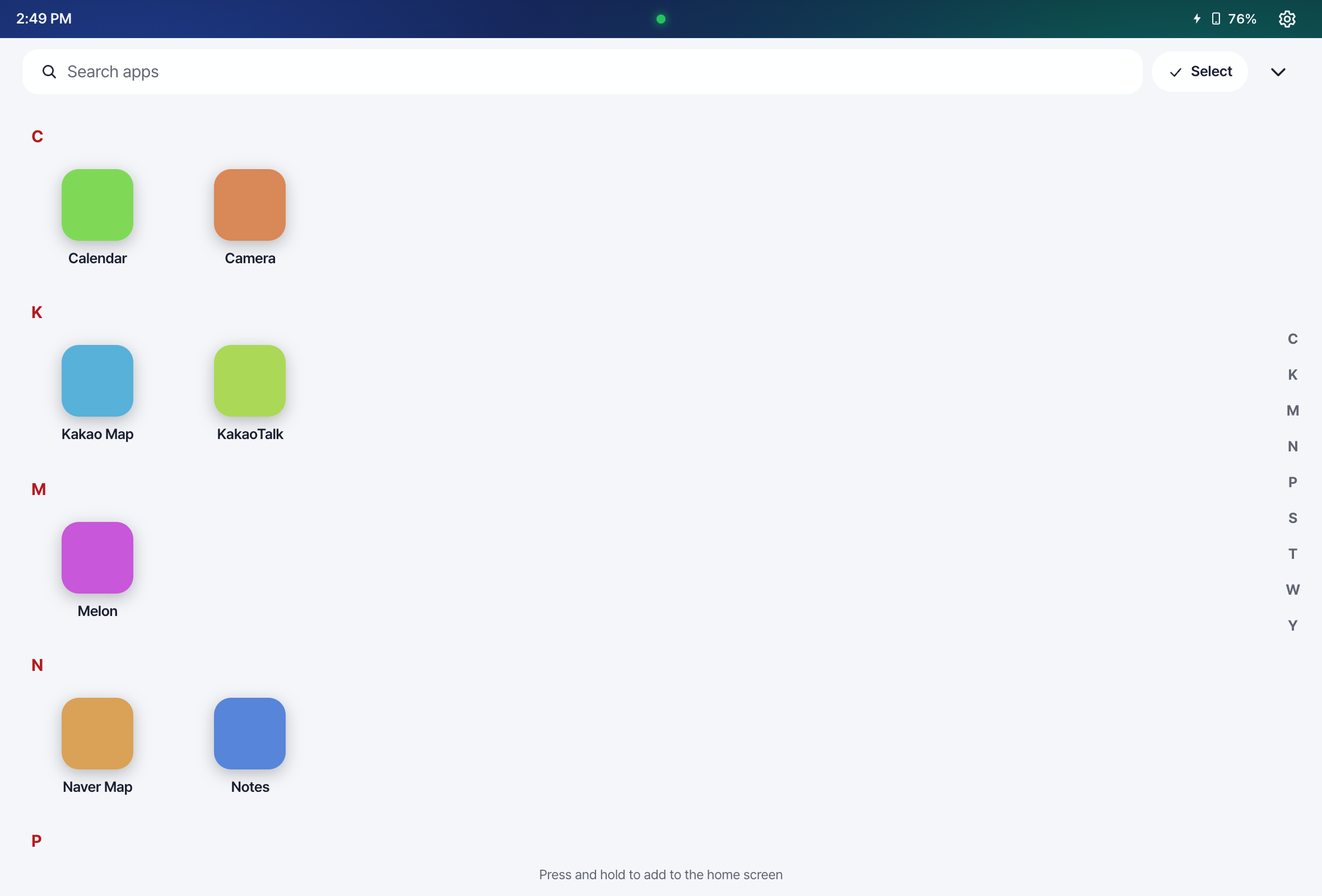
- Toque no botão de 9 pontos à direita do dock para ver todos os apps.
- Busque pelo nome do app na caixa de cima.
Editar a tela inicial
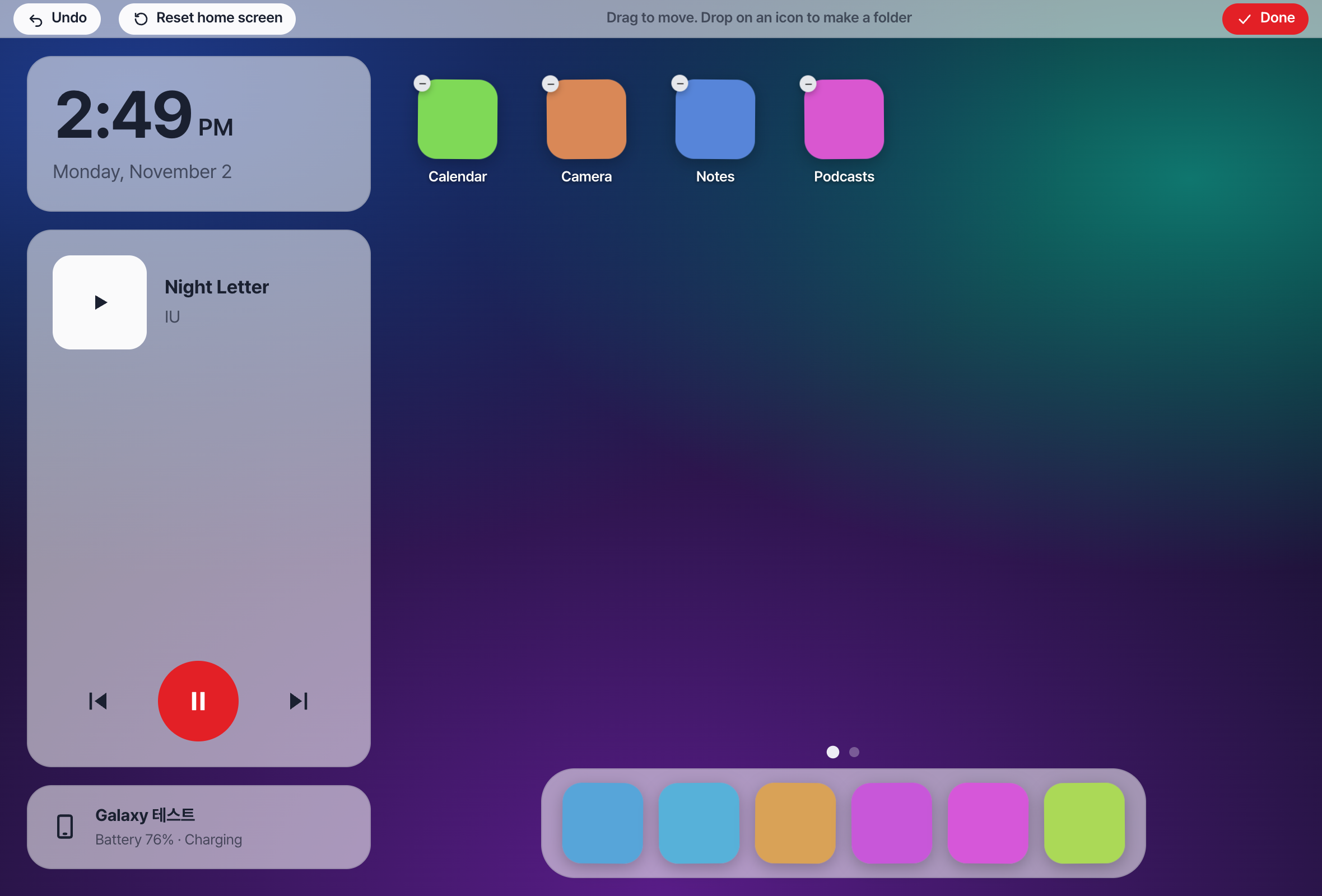
- Toque e segure um ícone para começar a editar.
- Arraste os ícones para movê-los. Solte um sobre outro para criar uma pasta.
- Moveu algo sem querer? Toque em “Desfazer”. A organização fica salva no celular.
Usar um app
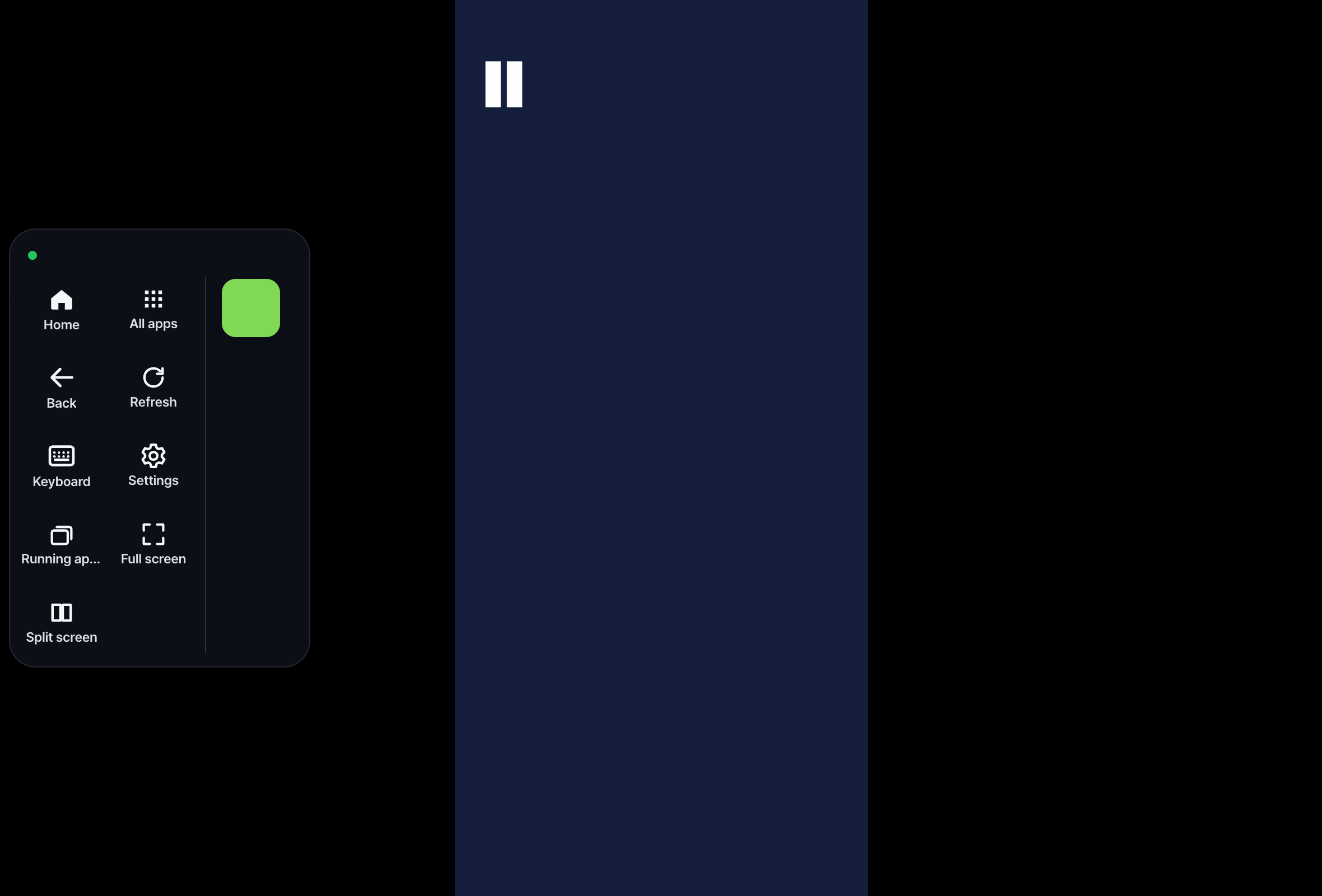
- Toque em um ícone para mostrar esse app na tela do carro.
- A barra da esquerda tem Início, Voltar e os apps abertos.
- Toque na alça na parte de baixo da barra para abrir o menu (teclado, todos os apps, atualizar, configurações, tela dividida e mais).
- Feche um app aberto no ×, ou feche todos com “Fechar tudo”.
Tela dividida
Mostre dois apps lado a lado.
-
Toque em “Tela dividida”
Enquanto usa um app, toque em Tela dividida no menu. O app atual fica do lado esquerdo.
-
Escolha o app do lado direito
Escolha entre os apps recentes, todos os apps ou a busca.
-
Mude o tamanho
Arraste a barra do meio. Ela se encaixa em 1/3, 1/2 e 2/3. Arraste até a borda e solte em “Solte para fechar” para fechar aquele lado.
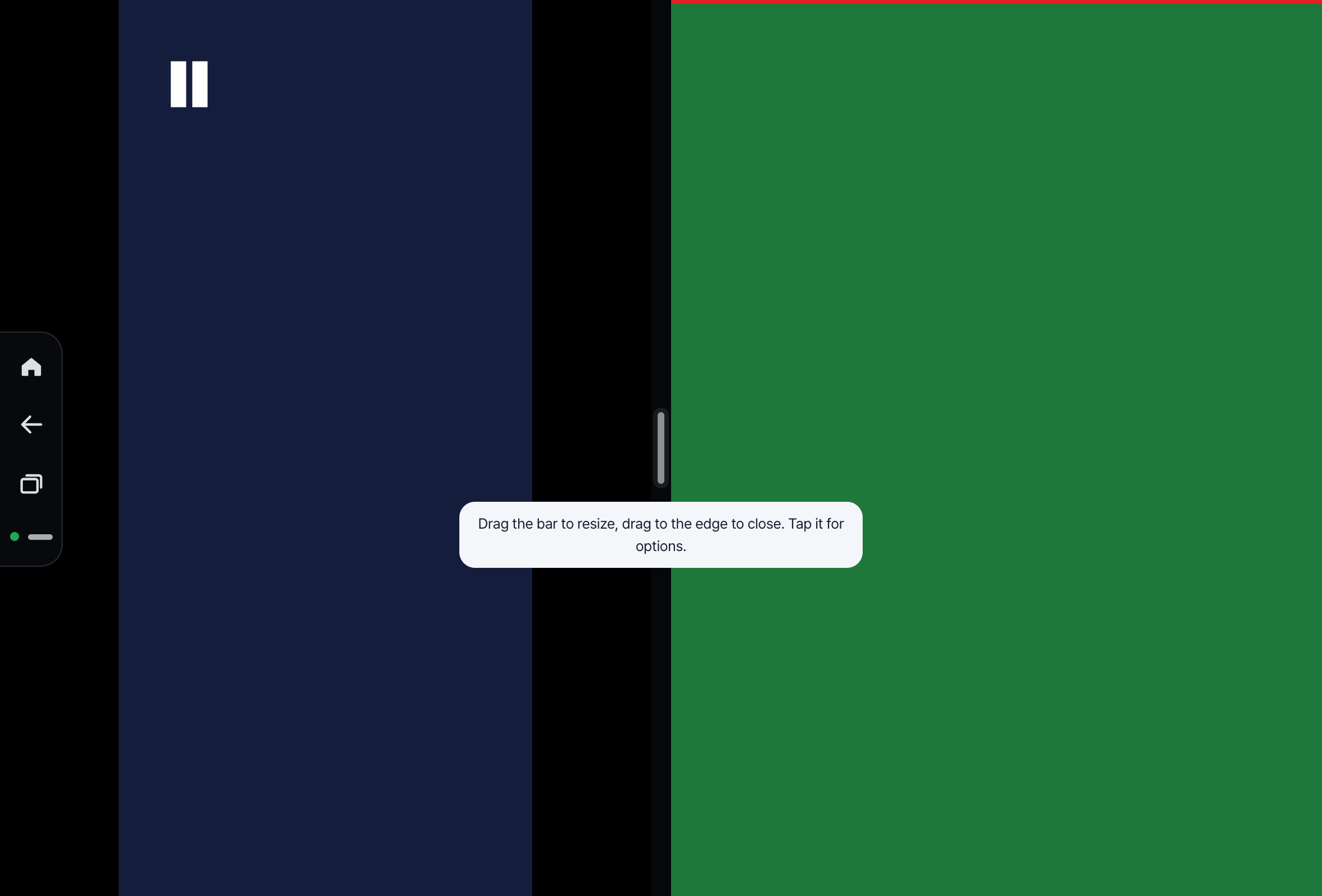
💡 Toque na barra do meio para trocar os lados ou mostrar só o app da esquerda ou da direita. Para voltar a um app só, toque de novo no mesmo botão (Tela única).
Configurações da tela
Toque em ⚙ no canto superior direito e escolha uma seção à esquerda.
- Tela inicial: linhas, ícones por linha, tamanho dos ícones, nomes dos apps, dock, widgets de relógio e música
- Aparência: claro ou escuro, formato dos ícones, cor de destaque, plano de fundo
- Botões e barras: a fileira de botões Voltar/Início abaixo dos apps, como abrir o menu
- Teclado: qual teclado abre primeiro
- Tamanho e qualidade: resolução da tela
- Sobre: celular conectado, tempo de resposta, versão do app
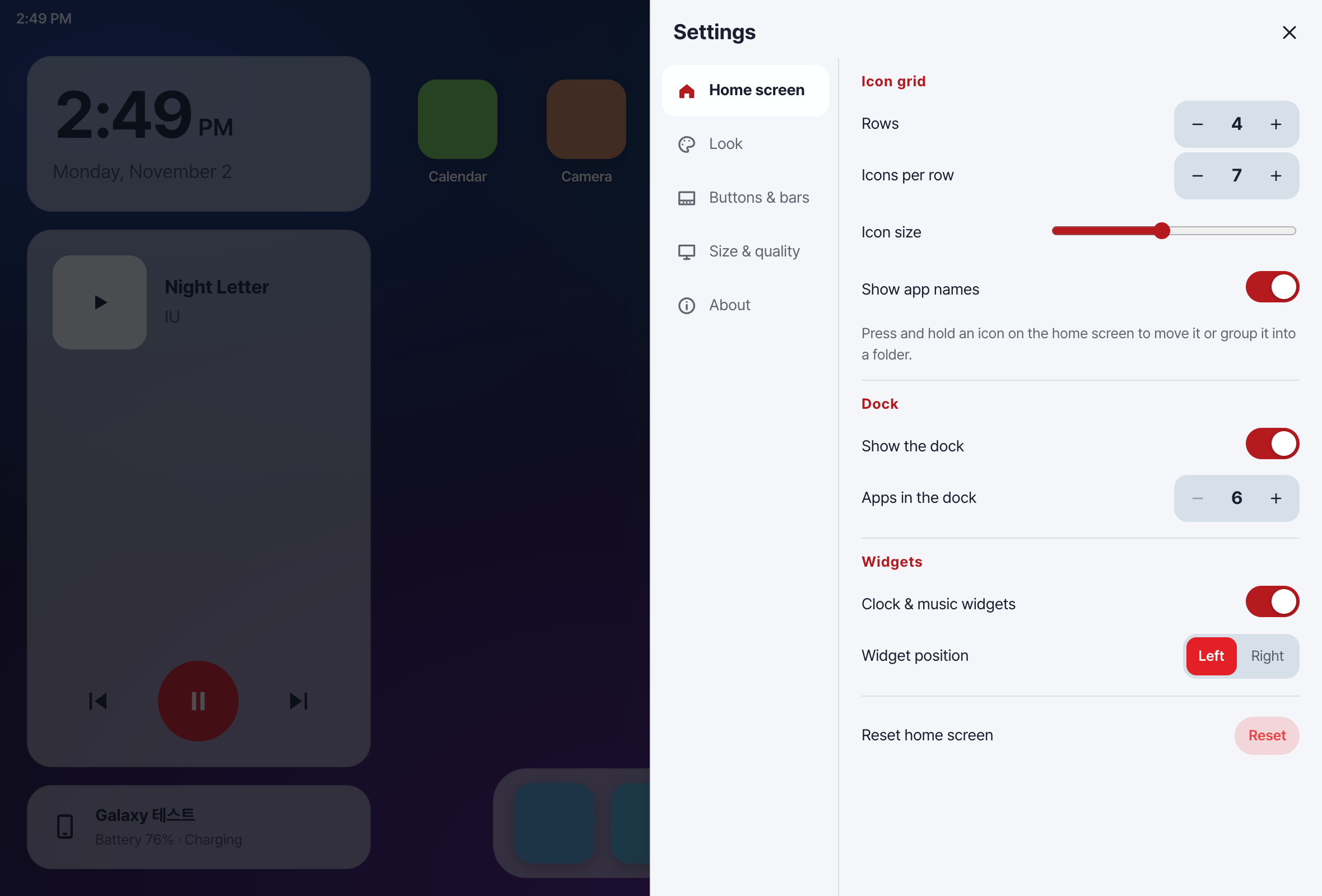
Plano de fundo
Nas configurações da tela do carro, vá em Aparência → Plano de fundo → “Fotos do celular” e escolha uma foto. Arraste para mover, use dois dedos para ampliar, gire e toque em “Aplicar”. Você também pode escolher no app do celular: “Plano de fundo da tela do carro”.
Tela própria do carro (Android 11 ou mais recente)
Depois da configuração automática única, o carro ganha a sua própria tela enquanto o celular fica bloqueado. O celular e a tela do carro funcionam separados, e o texto na tela do carro fica maior.
- Tamanho: escolha entre quatro tamanhos, de muito pequeno a grande. Quanto menor, mais coisas cabem na tela. Mude nas configurações da tela do carro → Tamanho e qualidade → “Resolução”, ou no app do celular: Configurações → “Resolução da tela do carro”.
- Depois de reiniciar o celular: ela se prepara sozinha de novo assim que o celular se conecta ao Wi-Fi de casa. Se você dirigir antes disso, o carro simplesmente mostra a tela do celular — não precisa fazer nada.
- Em uma rede Wi-Fi que ele ainda não conhece, pode aparecer “Preparar a tela própria do carro?”. Toque nela e, se o sistema perguntar, escolha “Sempre permitir nesta rede”.
Ainda não funcionou? Escreva para carvomi@gmail.com com o seu código de diagnóstico (DX-…).