 Carvomi
困ったときは
まず「準備状況」を見てください
アプリのホームで準備状況をタップすると、項目ごとにチェックしてくれます。問題がある項目には解決ボタンがあります。タップして案内に従ってください。
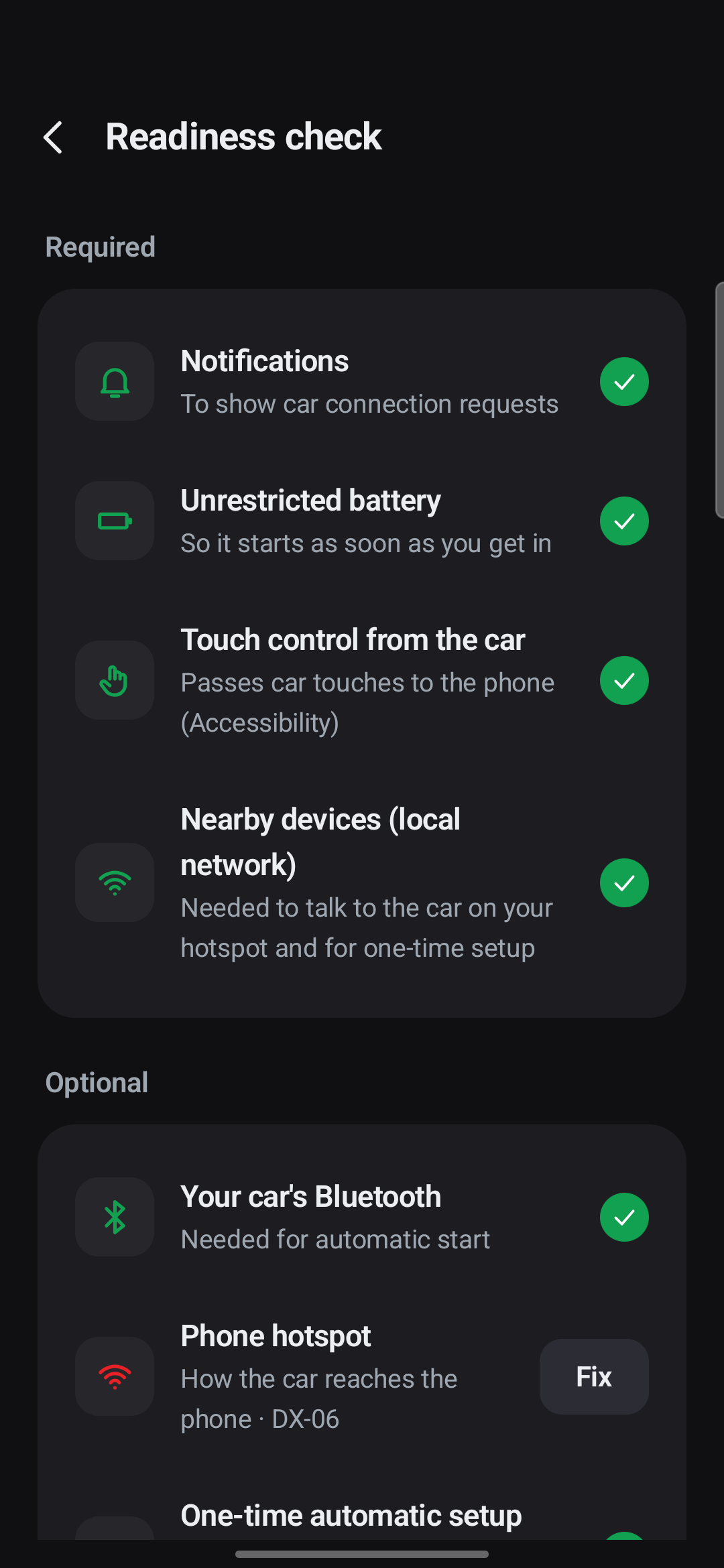
💡 お問い合わせの際は、項目の横にある診断コード(DX-…)もお知らせください。ずっと早くお手伝いできます。
よくある問題
| 問題 | 解決方法 |
|---|---|
| 車のブラウザでアドレスが開かない | スマホのテザリングがオンになっていて、車がそのテザリングにつながっているか確認してください。アドレスは car.carvomi.com です。 |
| 車からタッチで操作できない | 準備状況 →「車からタッチで操作」→ 解決。「制限付き設定」でブロックされている場合は、アプリ情報 → ⋮ → 制限付き設定を許可。 |
| 毎回「画面共有を開始」の確認が出る | 1回限りの自動設定を行ってください(Android 11 以降)。 |
| 車専用の画面が「ミラーリングで動作」と表示される | 自宅の Wi-Fi で、アプリの設定 →「今すぐ準備」。 |
| 自動でオンにならない | アプリの設定で「マイカー」が選ばれているか、準備状況の「バッテリー: 制限なし」がOKになっているか確認してください。アプリを「強制停止」すると、次にアプリを一度開くまで自動スタートが止まります(Android のルールです)。 |
| スマホの設定が変わったままになっている | アプリの設定 → スマートフォンの設定 →「今すぐ元に戻す」。 |
| 最初からやり直したい | アプリの設定 → スマートフォンの設定 →「すべての設定をリセット」。車、許可した画面、ホームの配置、壁紙、設定がすべて消え、アプリが閉じます。1回限りの設定をもう一度行ってください。 |
| Netflix が黒い画面になる | 著作権保護(DRM)された映像は、ほかの画面には映せません。車に入っている Netflix(Tesla Theater)を使ってください。 |
インターネットがない場所で
地下駐車場など、インターネットがない場所で car.carvomi.com が開かないときは、車のブラウザで 203.0.113.1:2952 を開いてください。
うまくいきませんか?診断コード(DX-…)を添えて carvomi@gmail.com までメールしてください。