 Carvomi
車の画面を使う
ホーム
スマホのアプリが、車の画面のサイズに合わせて並びます。下のドックには、地図・音楽・電話など車でよく使うアプリが先に並びます。時計と再生中の音楽もホームに表示されます。
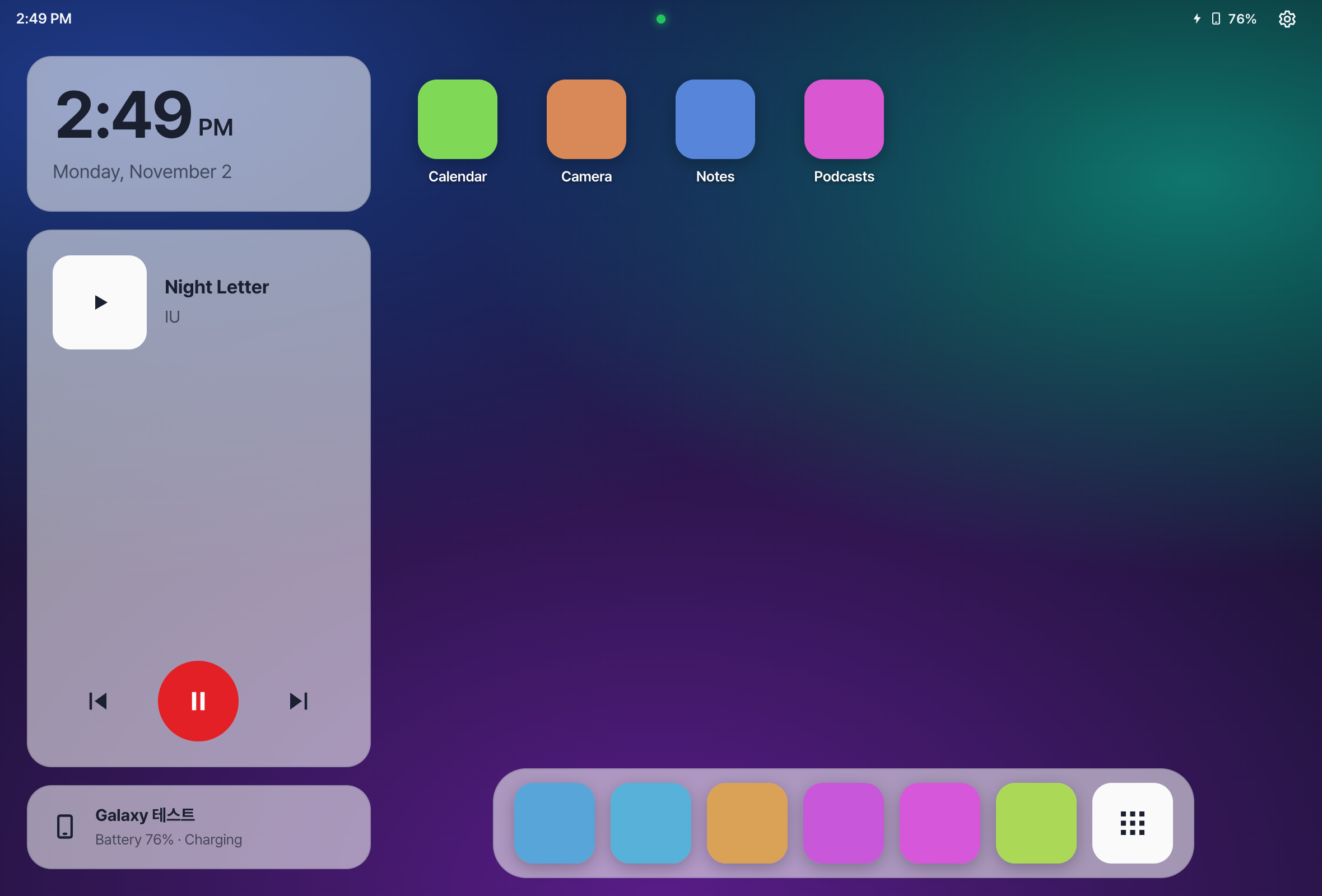
アプリ一覧
- ドックの右にある9つの点のボタンをタップすると、アプリ一覧が出ます。
- 上の検索欄で、アプリ名から探せます。
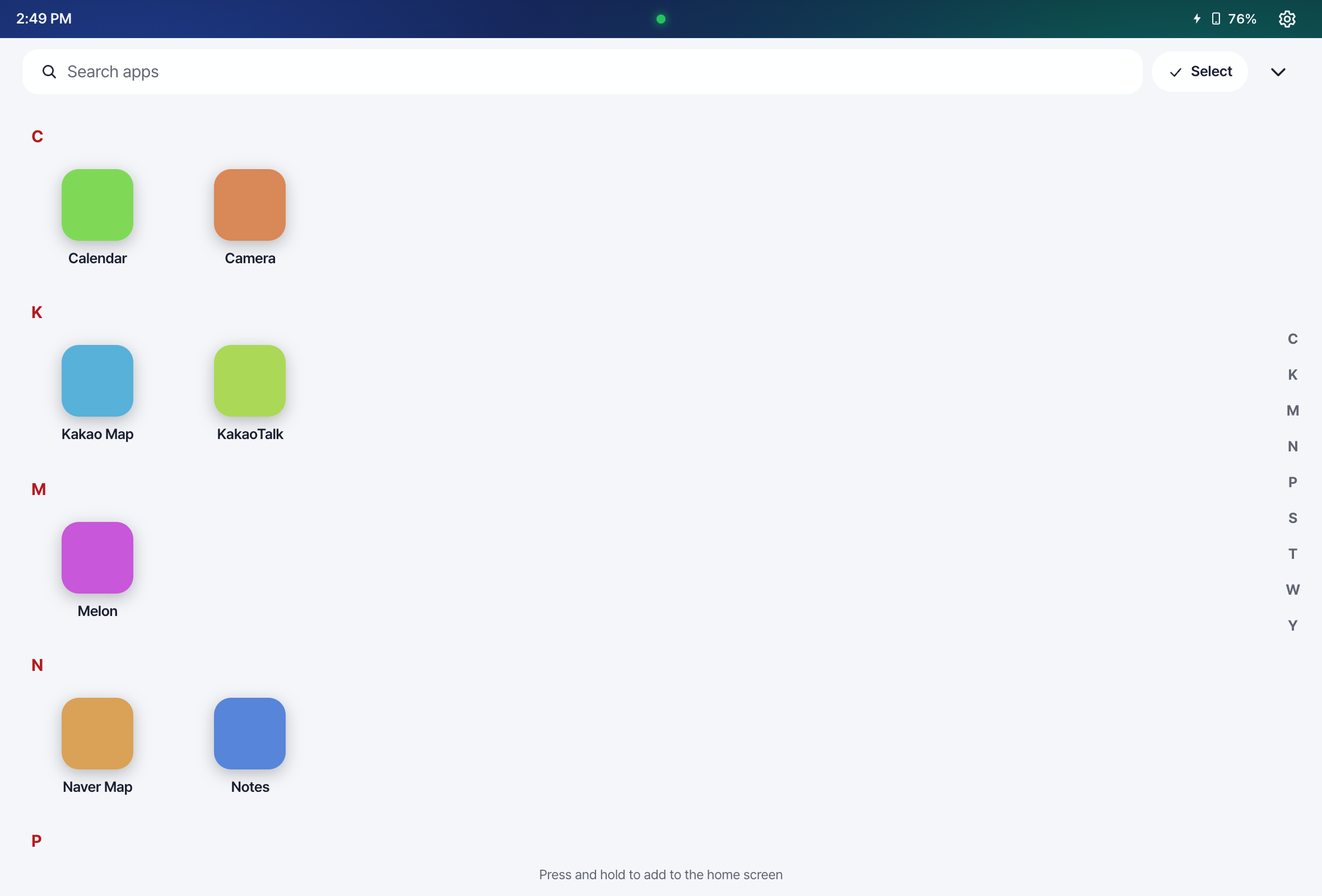
ホームを編集する
- アイコンを長押しすると、編集が始まります。
- ドラッグで移動できます。別のアイコンの上に置くとフォルダになります。
- 間違えて動かしたら「元に戻す」をタップします。配置はスマホに保存されます。
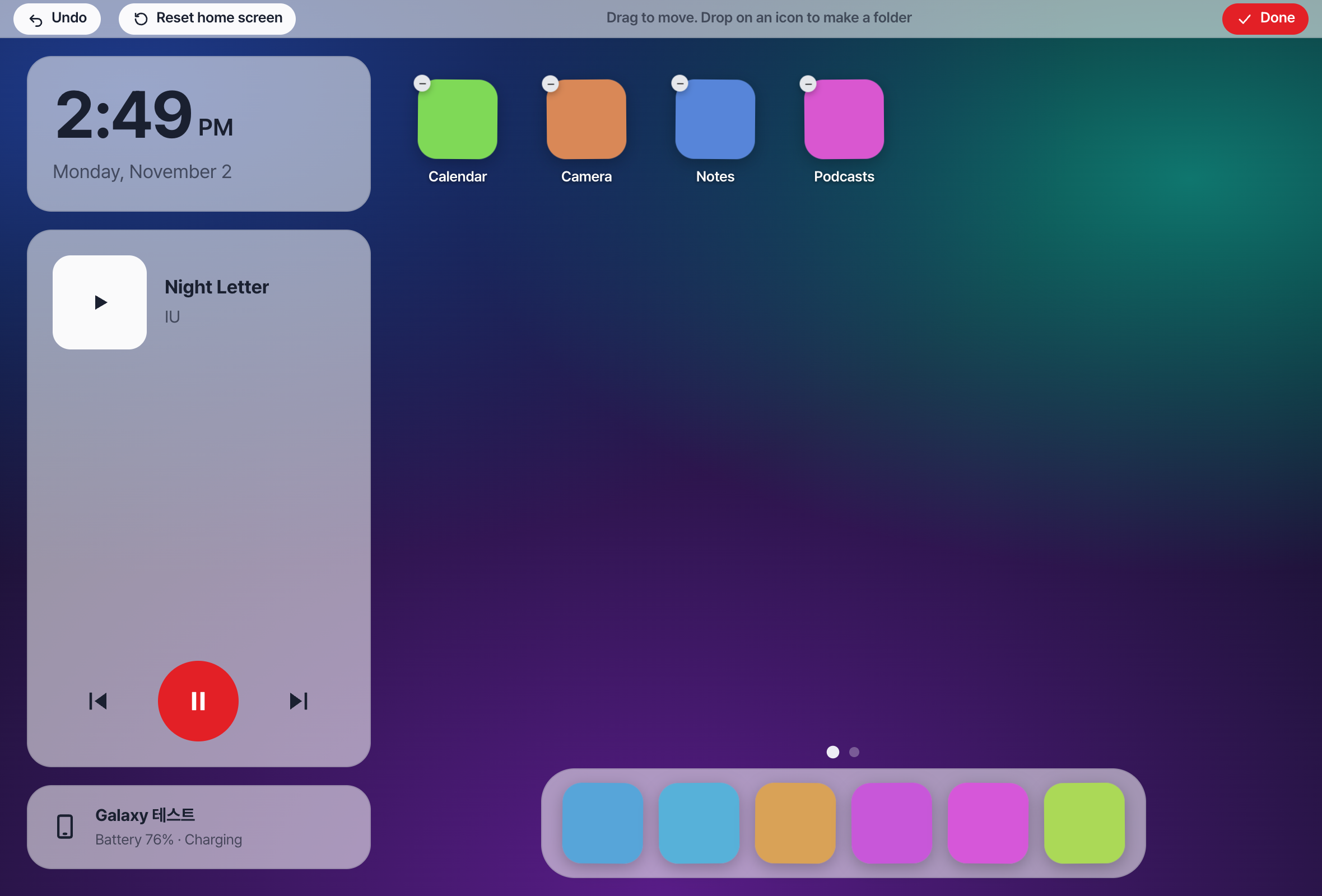
アプリを使う
- アイコンをタップすると、そのアプリが車の画面に出ます。
- 左のバーに、ホーム・戻る・実行中アプリのボタンがあります。
- バーのいちばん下のつまみをタップすると、メニュー(キーボード、アプリ一覧、再読み込み、設定、画面分割など)が開きます。
- 実行中のアプリは × で閉じるか、「すべて閉じる」でまとめて閉じます。
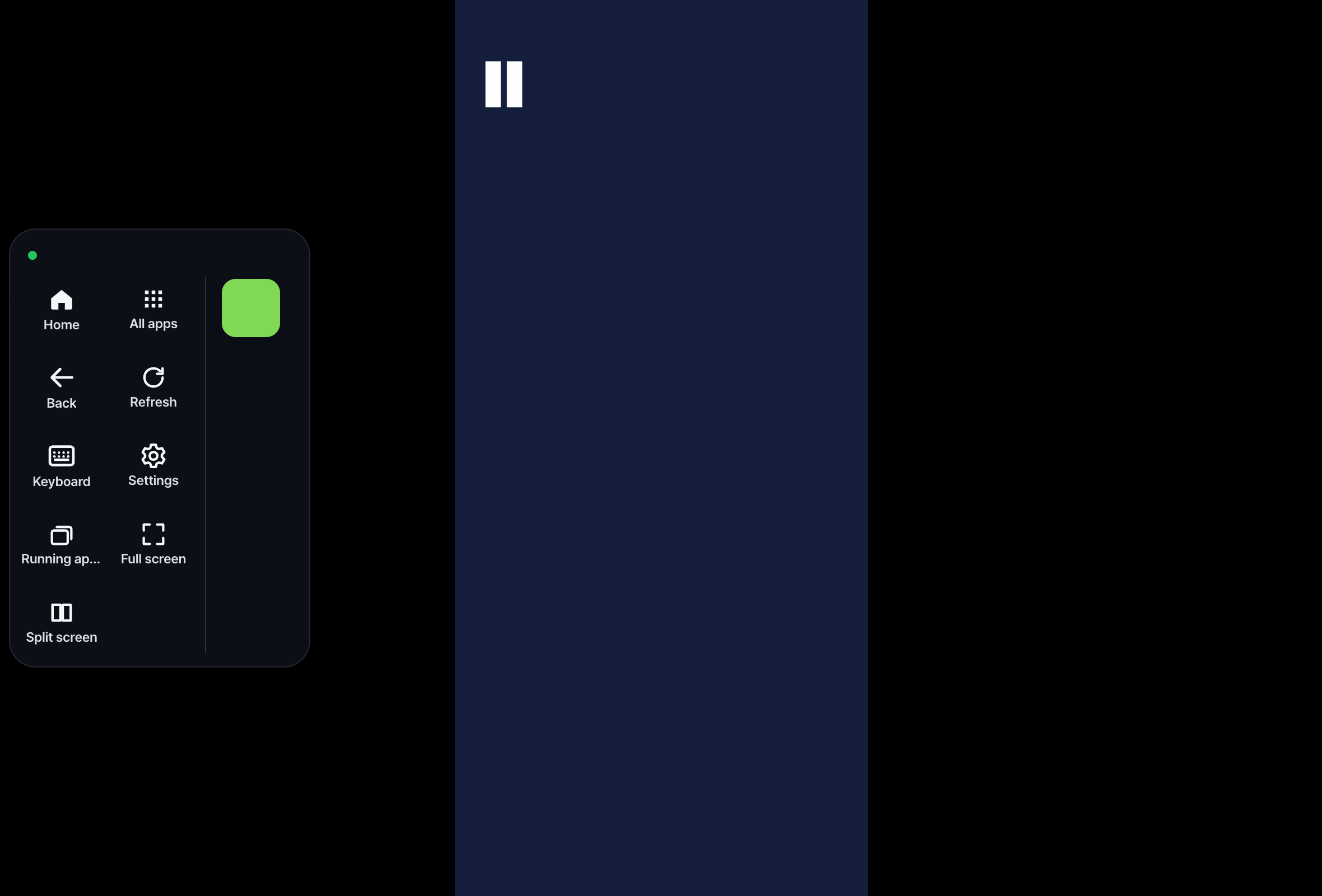
画面分割
2つのアプリを並べて表示します。
-
「画面分割」をタップする
アプリを使っているときに、メニューの画面分割をタップします。今のアプリは左側に残ります。
-
右側のアプリを選ぶ
最近使ったアプリ、アプリ一覧、検索から選びます。
-
大きさを変える
真ん中のバーをドラッグします。1/3・1/2・2/3 の位置でぴたっと止まります。端までドラッグして「離すと閉じます」で指を離すと、その側が閉じます。
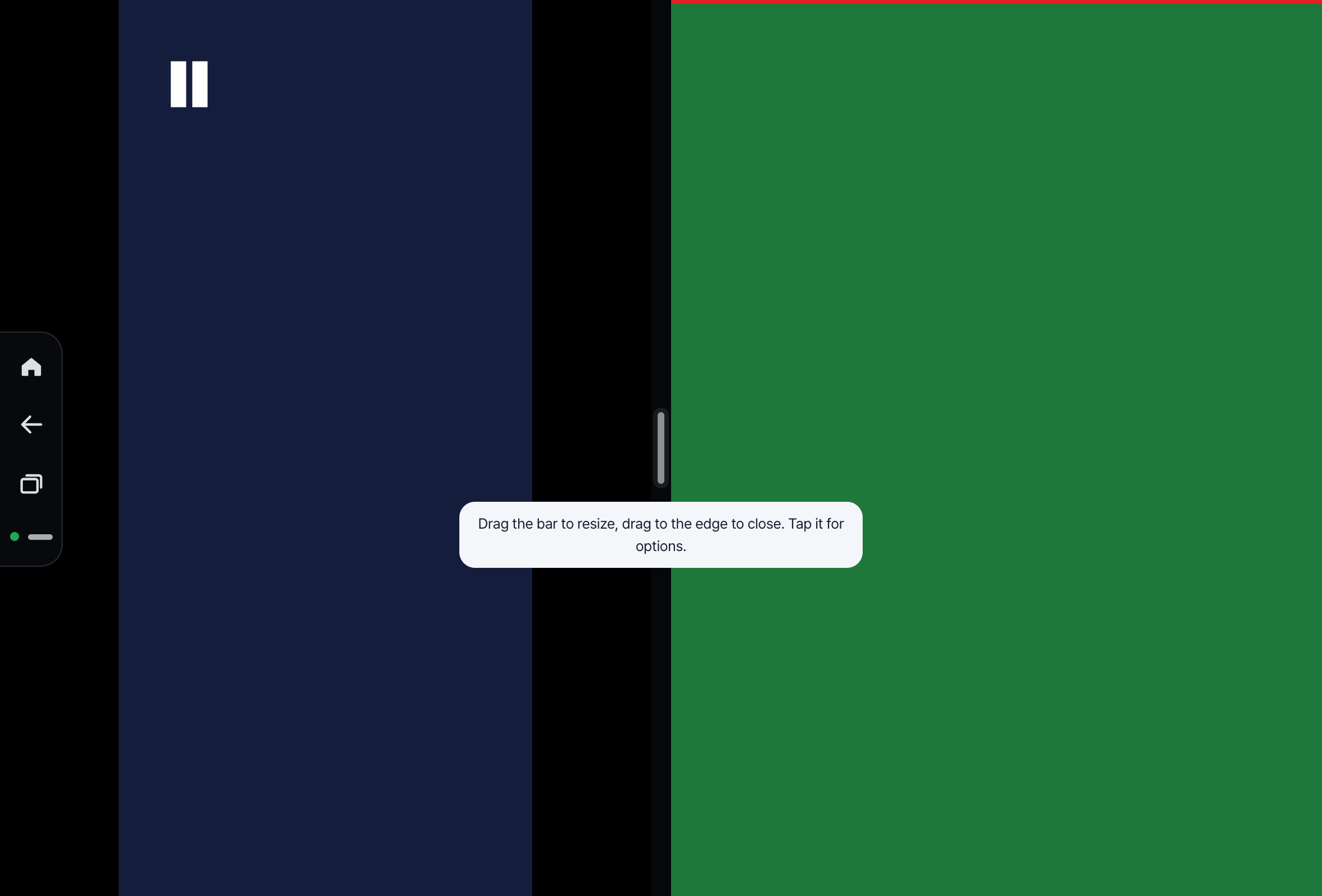
💡 真ん中のバーをタップすると、左右の入れ替え、左だけ表示、右だけ表示を選べます。1つの画面に戻すには、同じボタン(1画面に戻す)をタップします。
画面の設定
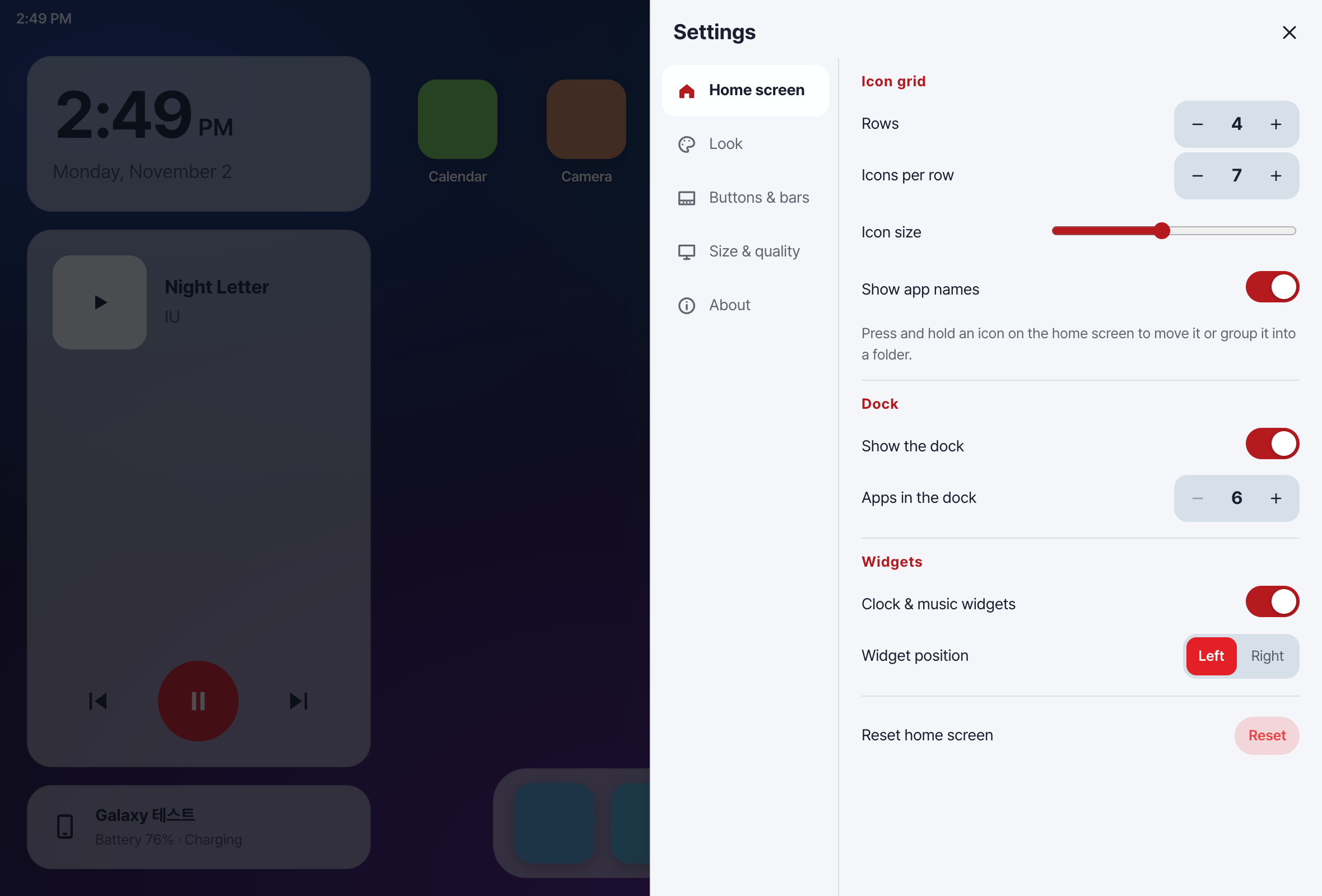
右上の ⚙ をタップし、左で項目を選びます。
- ホーム画面:縦の数、横の数、アイコンのサイズ、アプリ名、ドック、時計・音楽ウィジェット
- 見た目:ライト・ダーク、アイコンの形、アクセントカラー、壁紙
- ボタンとバー:アプリの下の「戻る」「ホーム」ボタンのバー、メニューの開き方
- キーボード:最初に開くキーボード
- サイズと画質:解像度
- 情報:接続中のスマートフォン、応答時間、アプリのバージョン
壁紙
車の画面の設定 → 見た目 → 壁紙 → **「スマホの写真から」**をタップして、写真を選びます。ドラッグで移動、2本指で拡大し、回転させたら「適用」をタップします。スマホのアプリの「車の画面の壁紙」から選ぶこともできます。
車専用の画面(Android 11 以降)
1回限りの自動設定を済ませると、スマホはロックしたまま、車に専用の画面を表示します。 スマホと車の画面は別々に動き、車の画面の文字は大きめに表示されます。
- 大きさ:とても小さいから大きいまで、4段階から選べます。小さくするほど、一度にたくさん表示されます。車の画面の設定 → サイズと画質 →「解像度」、またはスマホのアプリの設定 →「車の画面の解像度」で変えられます。
- スマホを再起動した後:スマホが自宅の Wi-Fi につながると、自動でまた準備されます。その前に車に乗っても、スマホの画面がそのまま映るので、何もしなくて大丈夫です。
- 初めての Wi-Fi で「車専用の画面を準備しますか?」と表示されたら、タップしてください。システムの画面が出たら「このネットワークで常に許可する」を選びます。
うまくいきませんか?診断コード(DX-…)を添えて carvomi@gmail.com までメールしてください。