 Carvomi
Prima configurazione
Fallo una volta sola, sul Wi-Fi di casa o su un’altra rete Wi-Fi di cui ti fidi. Quando apri l’app per la prima volta, ti guida in 3 passaggi in Per iniziare.
Cosa ti serve
- Un telefono Android (Android 6.0 o successivo; Android 11 o successivo per tutte le funzioni)
- Un’auto con un browser web che si può collegare al Wi-Fi dell’hotspot del telefono
| Versione del telefono | Cosa puoi fare |
|---|---|
| Android 11 o successivo | Tutto: configurazione automatica iniziale, avvio completamente automatico, schermo dedicato all’auto |
| Android 7 – 10 | Lo schermo del telefono in auto, con il controllo touch dall’auto |
| Android 6 | Vedere lo schermo del telefono e aprire app dall’auto |
💡 Per vedere la versione di Android: Impostazioni del telefono → Informazioni sul telefono → Informazioni software.
Installa l’app
Scarica Carvomi da Google Play, installala e aprila.
Per iniziare
-
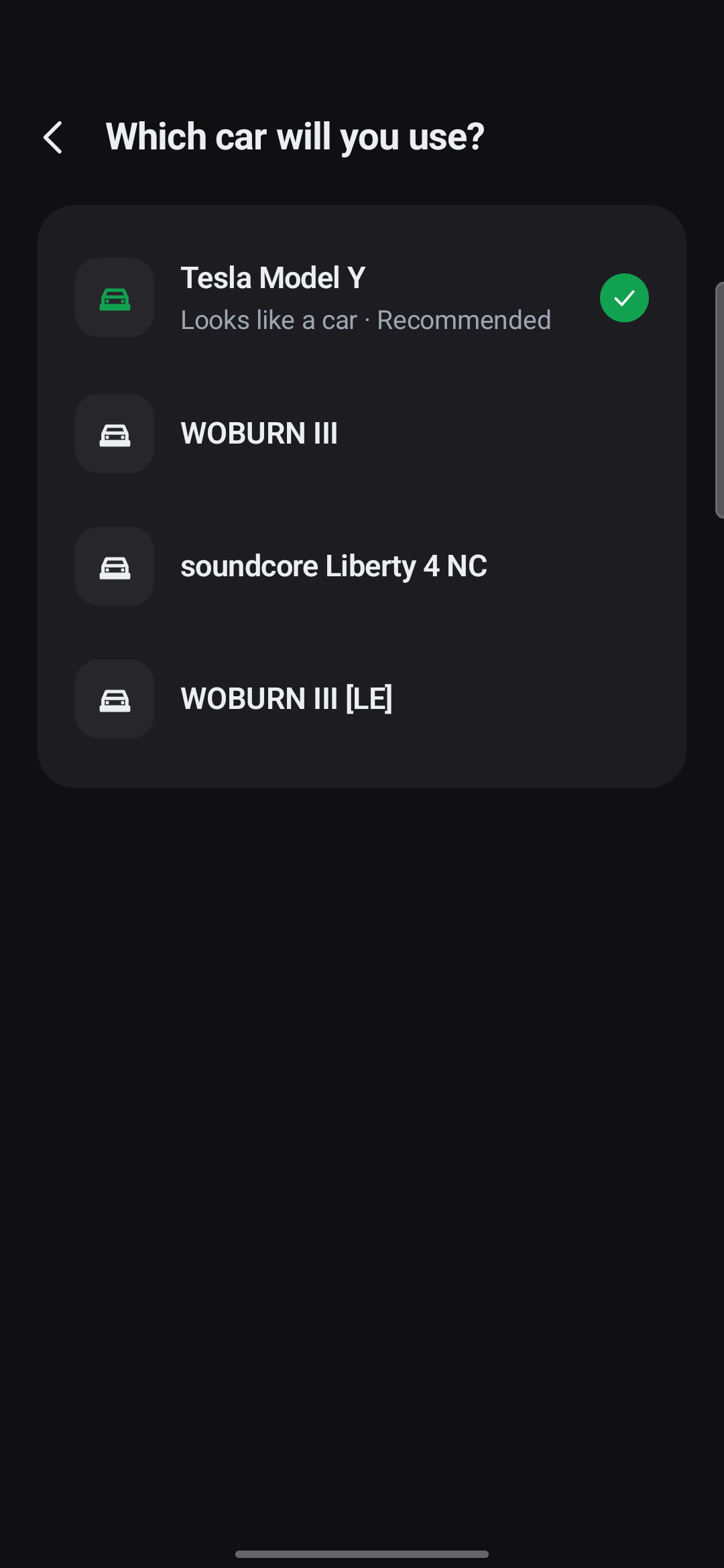
Scegli la tua auto
Se hai già collegato il telefono all’auto tramite Bluetooth, l’auto è nell’elenco. Sceglila e Carvomi si attiva da solo quando sali in auto. Puoi farlo anche dopo: “Salta (lo attiverò io)”.
-
Fai la “Configurazione automatica iniziale” (Android 11 o successivo, consigliata)
Falla sul Wi-Fi di casa o su un’altra rete Wi-Fi di cui ti fidi, ed evita le reti pubbliche come quelle dei bar. Puoi anche collegarti all’hotspot di un altro telefono. Segui l’app. I passaggi da 3 a 7 qui sotto mostrano cosa ti chiede.
-
Consenti le notifiche
L’app mette un campo per il codice in una notifica, quindi le notifiche servono.
12:30Consentire a Carvomi di inviarti notifiche?
ConsentiNon consentire -
Attiva Opzioni sviluppatore
Impostazioni del telefono → Informazioni sul telefono → Informazioni software, poi tocca 7 volte “Numero build” finché non compare il messaggio che la modalità sviluppatore è attiva.
12:30Versione Android16Versione kernel6.6.30Numero buildBP2A.250605.031×7La modalità sviluppatore è stata attivata. -
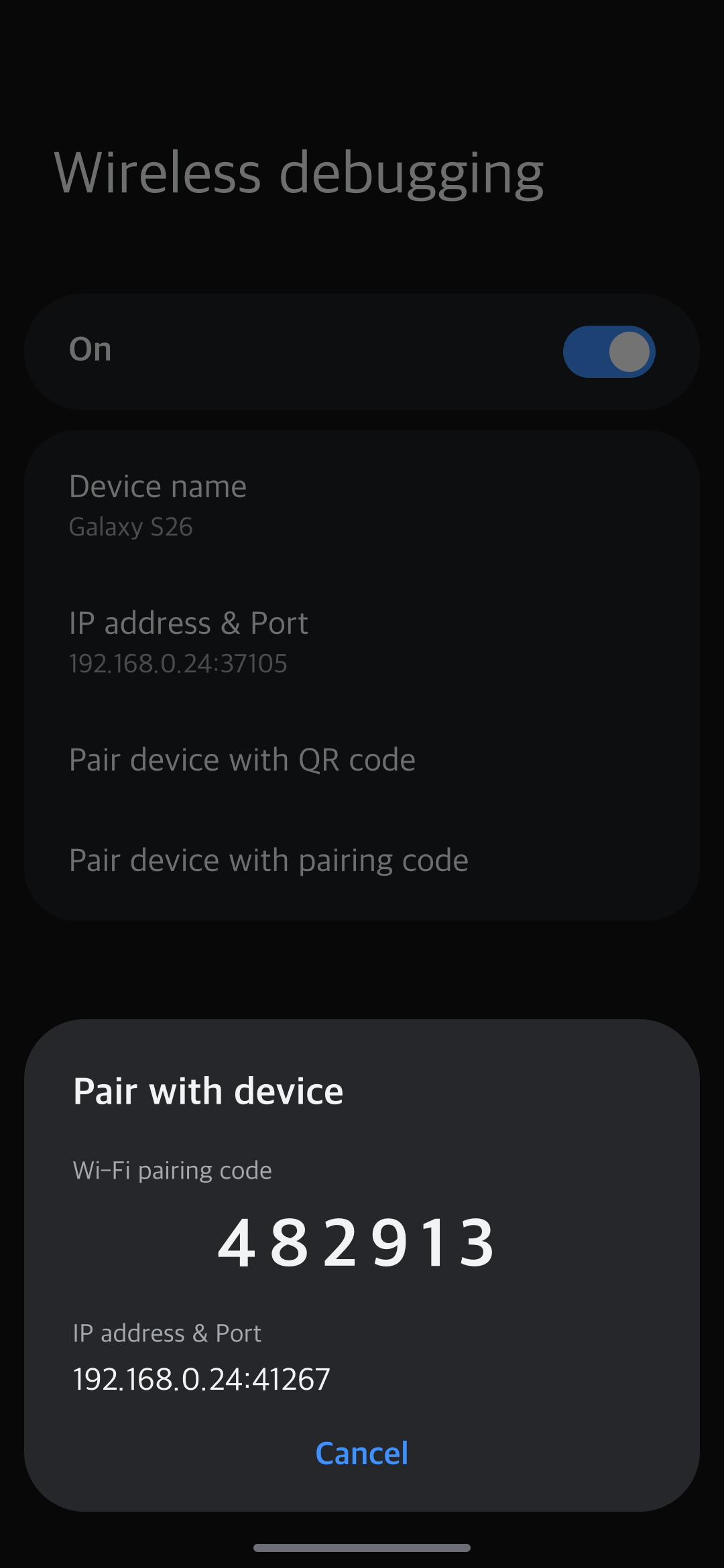
Attiva il Debug wireless e apri il codice di accoppiamento
Tocca “Apri” nell’app per andare a Opzioni sviluppatore. Attiva “Debug wireless”. Quando te lo chiede, seleziona “Consenti sempre su questa rete”. Poi tocca “Accoppia dispositivo con codice di accoppiamento”.
-
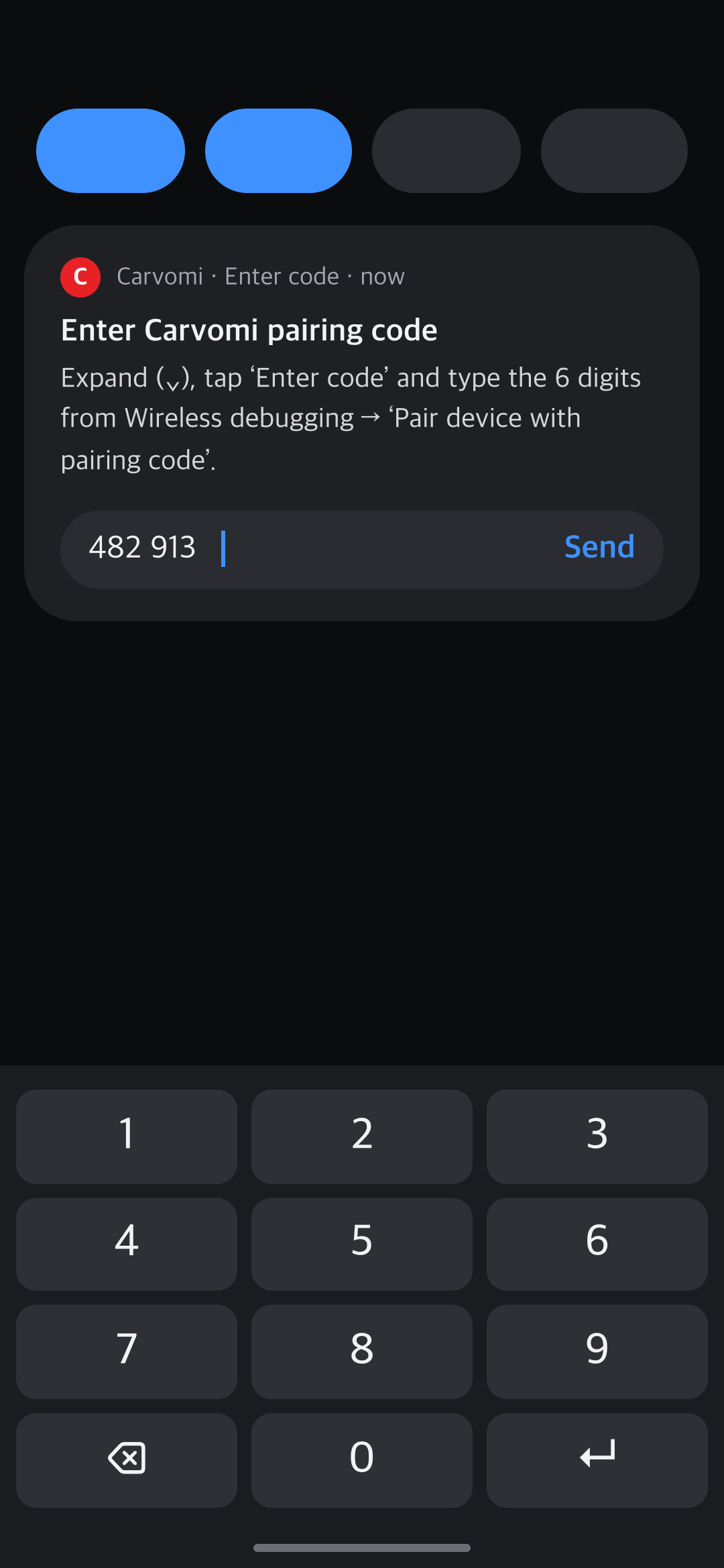
Scrivi il codice a 6 cifre nella notifica
Tieni aperta la finestra del codice e scorri verso il basso dall’alto dello schermo per vedere le notifiche. Espandi (⌄) la notifica “Inserisci il codice di accoppiamento Carvomi”, tocca Inserisci codice e scrivi le 6 cifre.
-
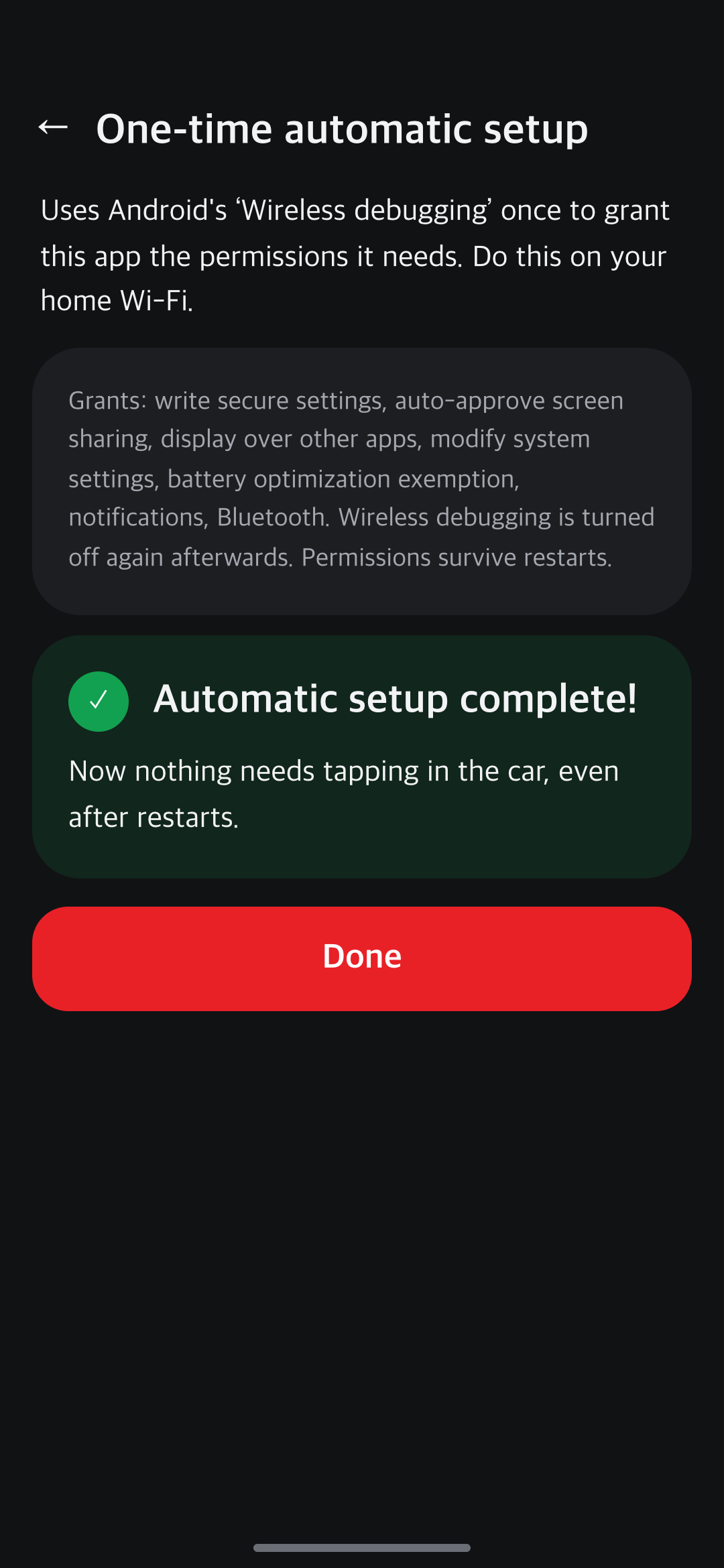
Aspetta “Configurazione automatica completata!”
Compare dopo qualche secondo. Il Debug wireless si disattiva di nuovo da solo.
-
Prova in auto
L’ultimo passaggio si fa in auto. Vedi Collegati in auto.
Questa configurazione resta anche dopo il riavvio del telefono. Così in auto non devi toccare niente: parte e basta. Tastiera e rotazione dello schermo cambiano da sole, e puoi usare lo schermo dedicato all’auto.
💡 Con Android 10 o precedente, salta la configurazione automatica. Nell’app tocca “Stato di preparazione” → “Controllo touch dall’auto” → Risolvi per attivare tu l’Accessibilità.
Ancora problemi? Scrivi a carvomi@gmail.com indicando il tuo codice di diagnostica (DX-…).