 Carvomi
Usare lo schermo dell'auto
Home
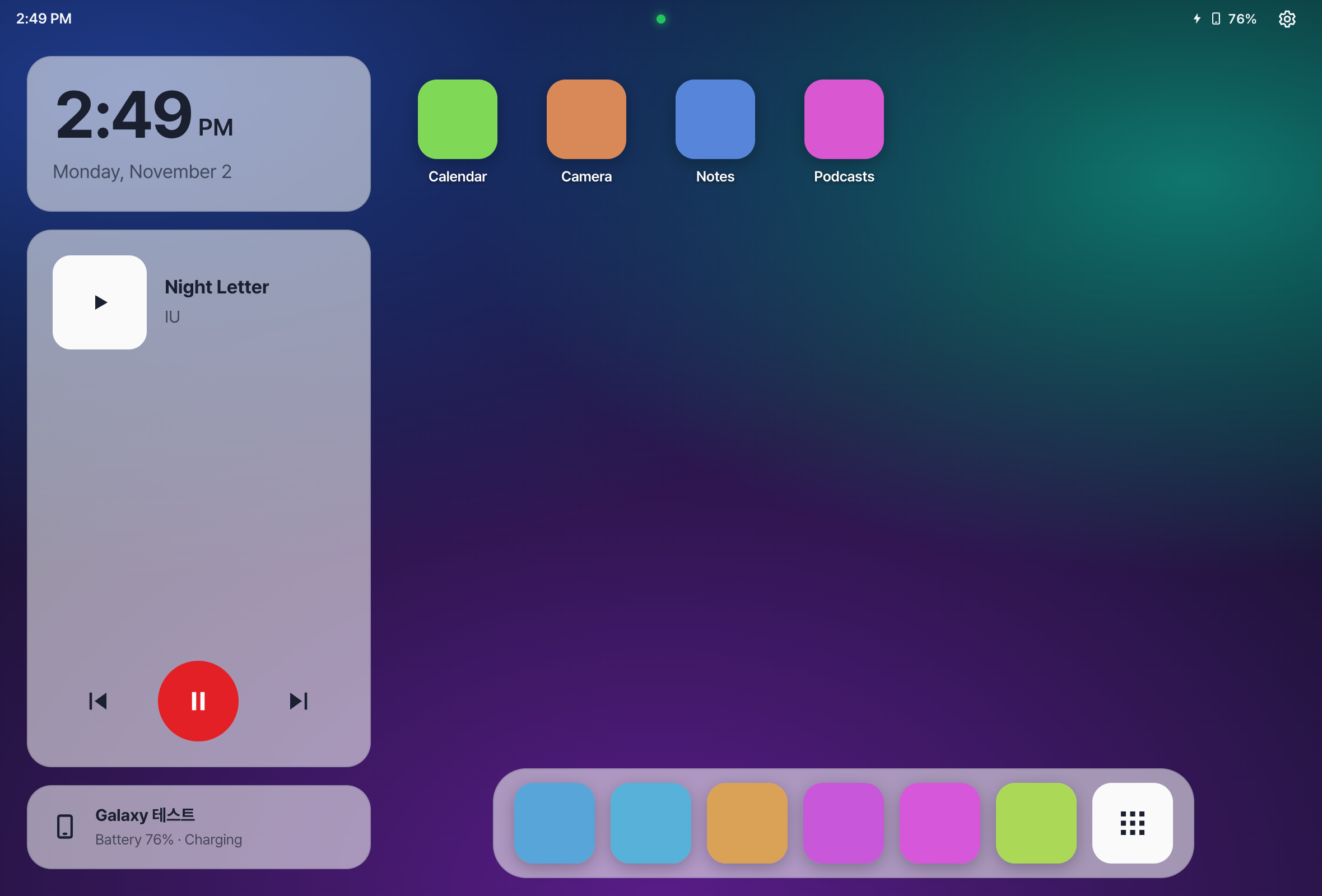
Le app del telefono sono sistemate per stare bene sullo schermo dell’auto. Il dock in basso mette per prime le app utili in auto, come mappe, musica e telefono. Nella schermata Home trovi anche un orologio e la musica in riproduzione.
Tutte le app
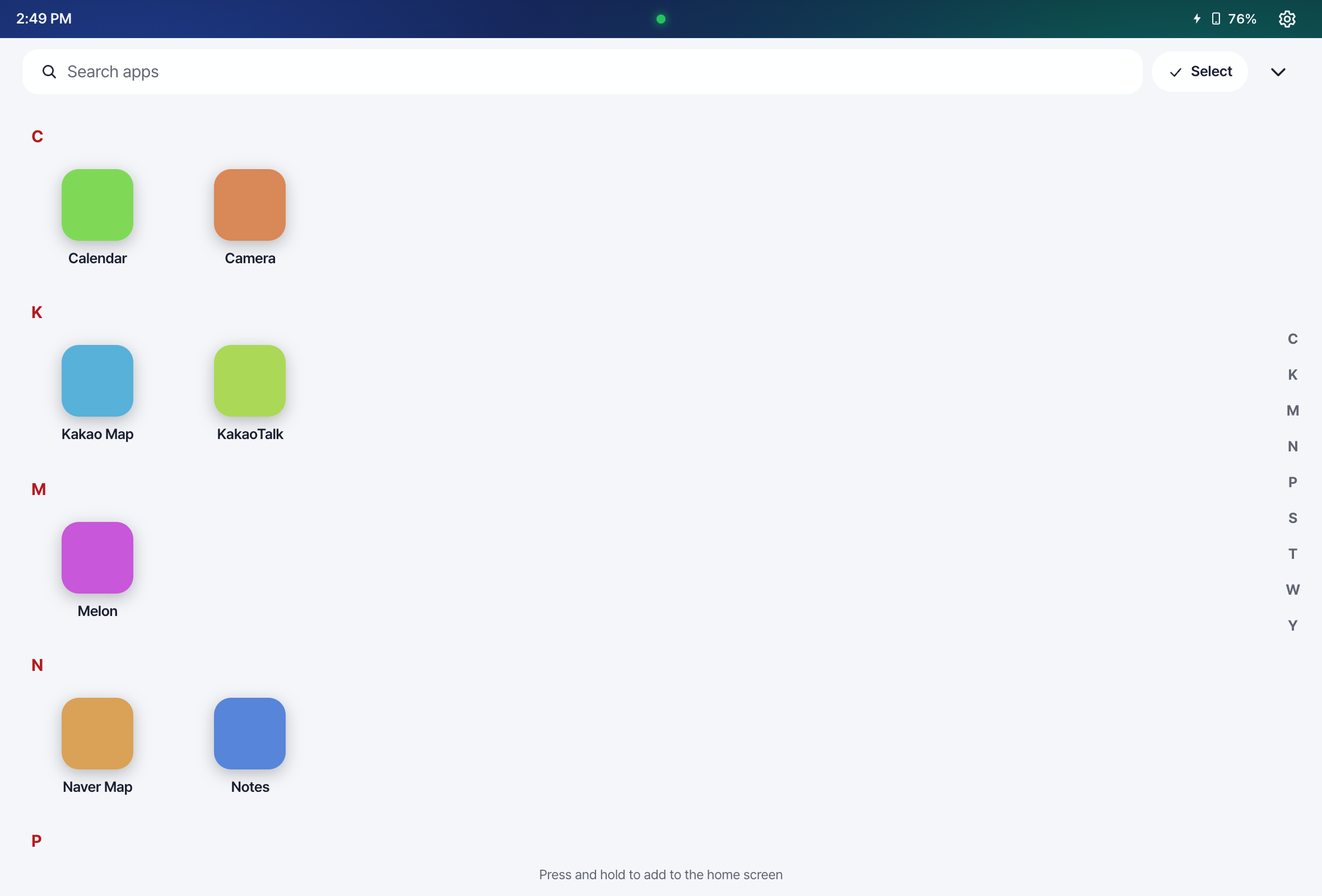
- Tocca il pulsante a 9 puntini a destra del dock per vedere tutte le app.
- Cerca un’app per nome nel campo in alto.
Modificare la schermata Home
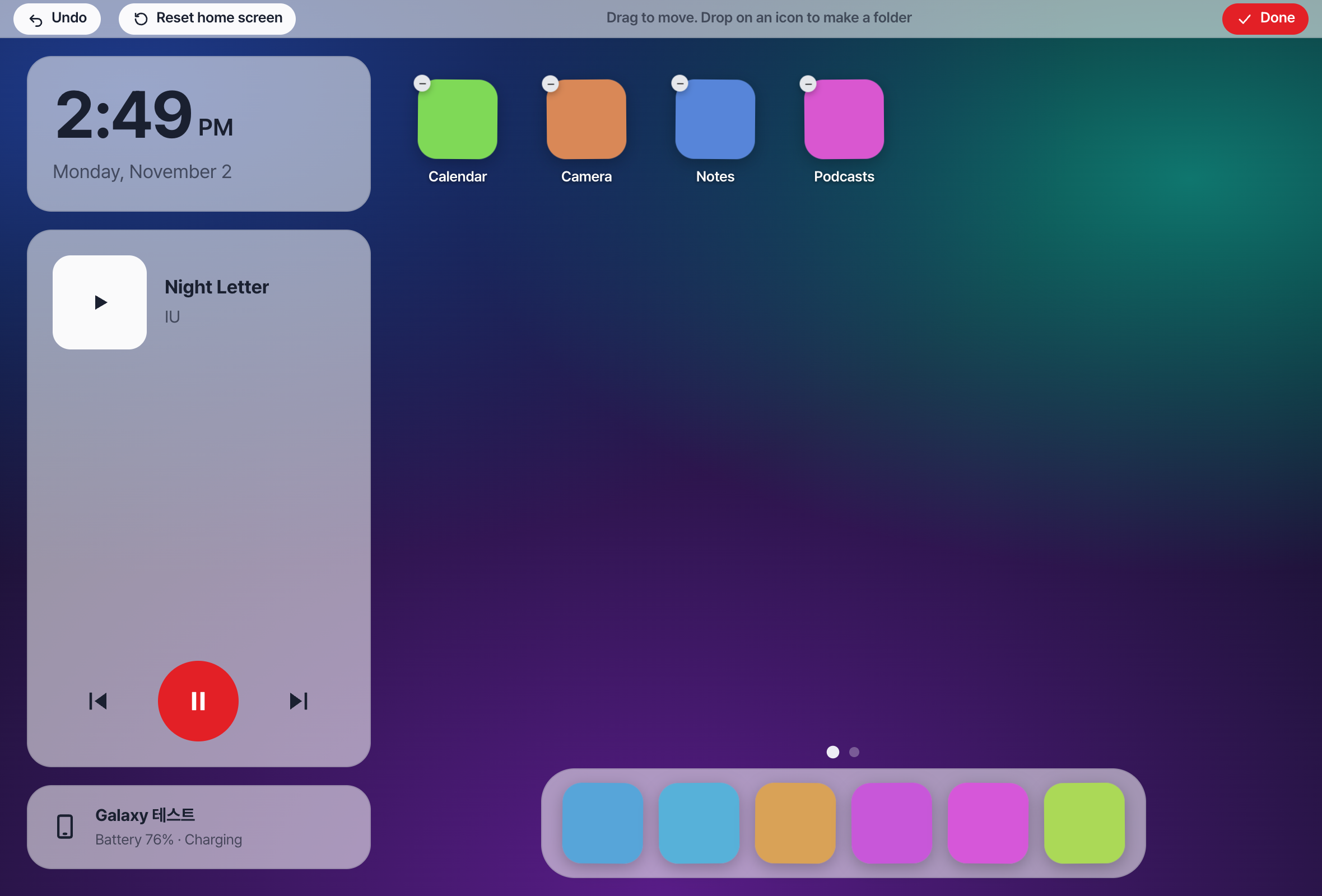
- Tieni premuta un’icona per iniziare a modificare.
- Trascina le icone per spostarle. Rilasciane una su un’altra per creare una cartella.
- Hai spostato qualcosa per sbaglio? Tocca “Annulla”. La disposizione viene salvata sul telefono.
Usare un’app
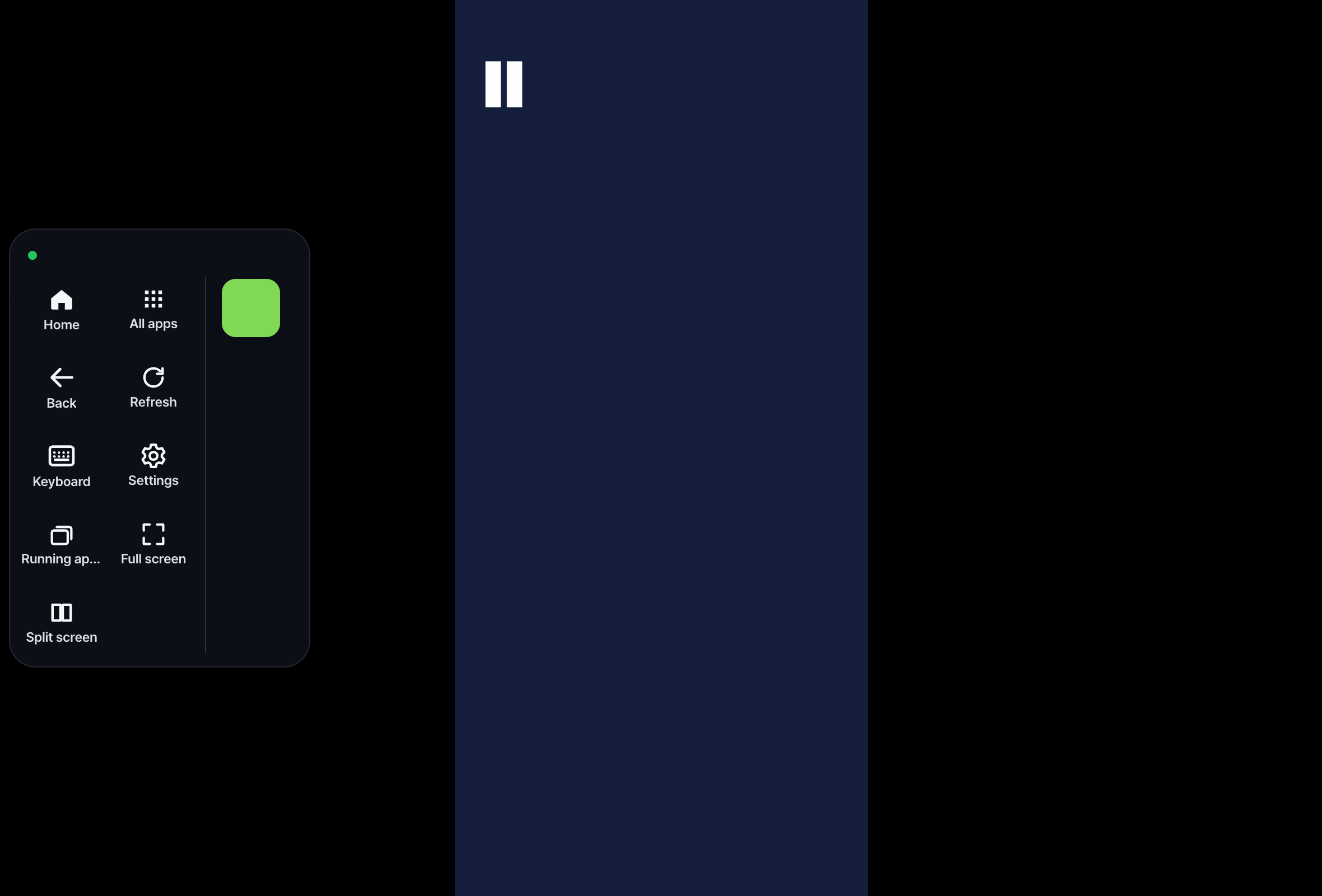
- Tocca un’icona per mostrare quell’app sullo schermo dell’auto.
- La barra a sinistra ha Home, Indietro e le app aperte.
- Tocca la maniglia in fondo alla barra per aprire il menu (tastiera, tutte le app, aggiorna, impostazioni, schermo diviso e altro).
- Chiudi un’app aperta con ×, oppure chiudile tutte con “Chiudi tutto”.
Schermo diviso
Mostra due app una accanto all’altra.
-
Tocca “Schermo diviso”
Mentre usi un’app, tocca Schermo diviso nel menu. L’app attuale resta a sinistra.
-
Scegli l’app per il lato destro
Scegli tra le app recenti, tutte le app o la ricerca.
-
Cambia le dimensioni
Trascina la barra al centro. Si ferma su 1/3, 1/2 e 2/3. Trascinala fino al bordo e lasciala su “Rilascia per chiudere” per chiudere quel lato.
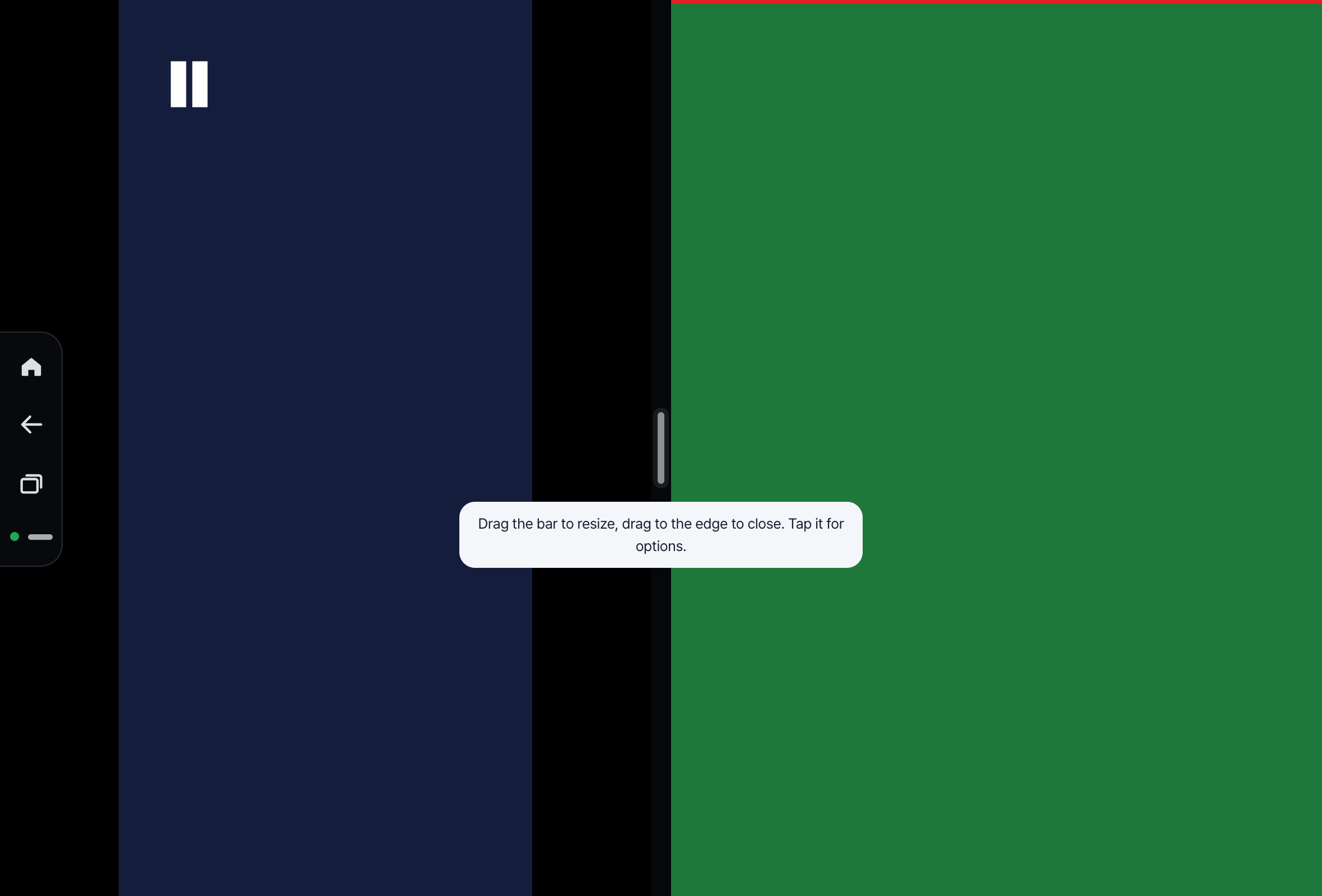
💡 Tocca la barra al centro per scambiare i lati o mostrare solo l’app di sinistra o di destra. Per tornare a una sola app, tocca di nuovo lo stesso pulsante (Schermo singolo).
Impostazioni dello schermo
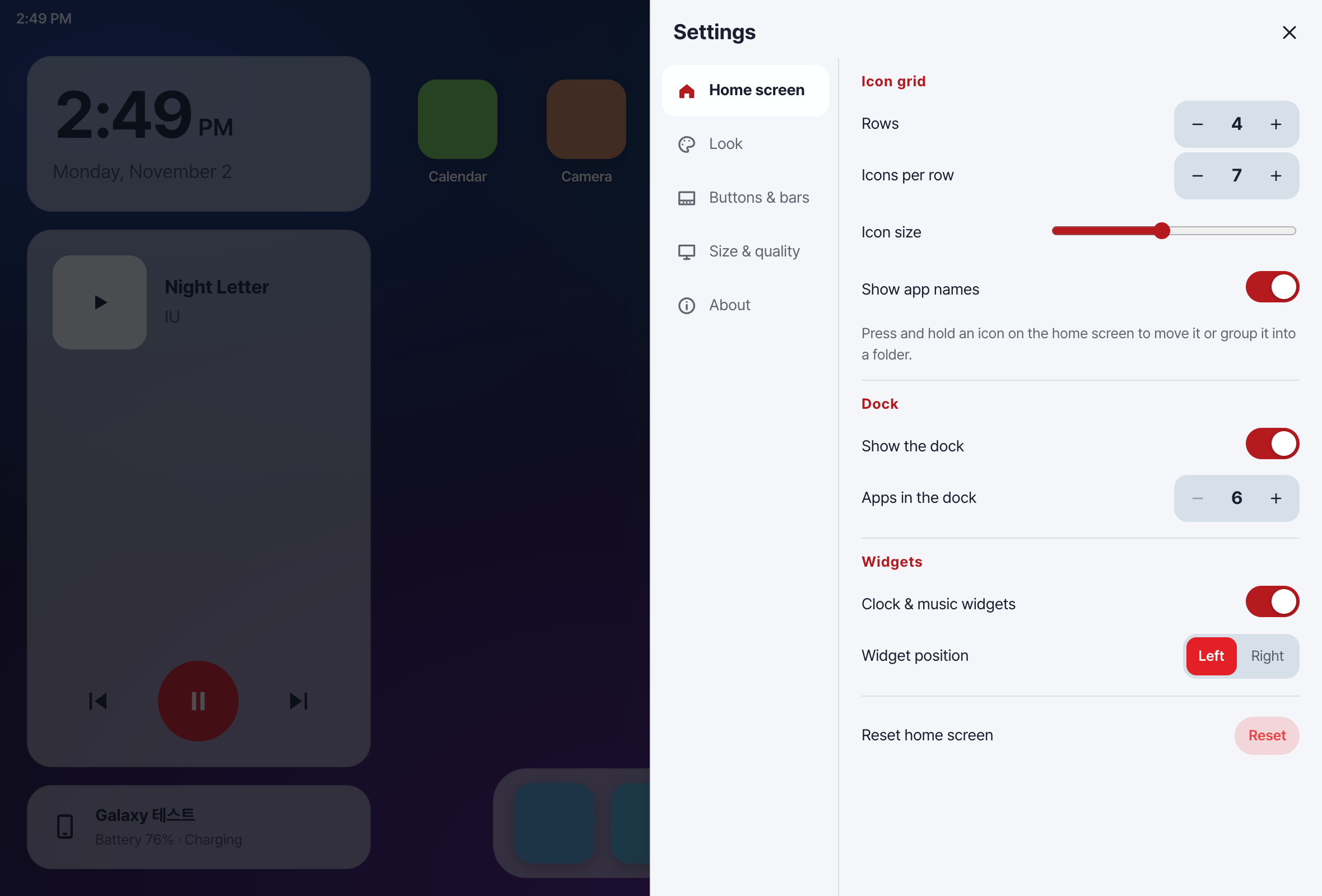
Tocca ⚙ in alto a destra, poi scegli una sezione a sinistra.
- Schermata Home: righe, icone per riga, dimensione delle icone, nomi delle app, dock, widget orologio e musica
- Aspetto: chiaro o scuro, forma delle icone, colore di accento, sfondo
- Pulsanti e barre: la fila di pulsanti Indietro/Home sotto le app, come aprire il menu
- Tastiera: quale tastiera si apre per prima
- Dimensioni e qualità: risoluzione dello schermo
- Informazioni: telefono connesso, tempo di risposta, versione dell’app
Sfondo
Nelle impostazioni dello schermo dell’auto, vai su Aspetto → Sfondo → “Foto del telefono” e scegli una foto. Trascina per spostarla, pizzica per lo zoom, ruotala, poi tocca “Applica”. Puoi sceglierla anche nell’app del telefono: “Sfondo dello schermo auto”.
Schermo dedicato all’auto (Android 11 o successivo)
Dopo la configurazione automatica iniziale, l’auto ha un suo schermo mentre il telefono resta bloccato. Telefono e schermo dell’auto funzionano separatamente, e il testo sullo schermo dell’auto è più grande.
- Dimensioni: scegli tra quattro dimensioni, da molto piccola a grande. Più è piccola, più cose stanno sullo schermo. Cambiala nelle impostazioni dello schermo dell’auto → Dimensioni e qualità → “Risoluzione”, oppure nell’app del telefono: Impostazioni → “Risoluzione dello schermo dell’auto”.
- Dopo il riavvio del telefono: si prepara di nuovo da solo quando il telefono si collega al Wi-Fi di casa. Se guidi prima, l’auto mostra semplicemente lo schermo del telefono: non devi fare niente.
- Su una rete Wi-Fi nuova potresti vedere “Preparare lo schermo dedicato all’auto?”. Toccalo e, se il sistema lo chiede, scegli “Consenti sempre su questa rete”.
Ancora problemi? Scrivi a carvomi@gmail.com indicando il tuo codice di diagnostica (DX-…).