 Carvomi
De eerste keer
Dit doe je één keer, thuis. Als je de app voor het eerst opent, helpt hij je in 3 stappen door Aan de slag.
Wat je nodig hebt
- Een Android-telefoon (Android 6.0 of hoger; Android 11 of hoger voor alle functies)
- Een auto met een webbrowser die via wifi met de hotspot van je telefoon kan verbinden
| Versie telefoon | Wat je krijgt |
|---|---|
| Android 11 of hoger | Alles: eenmalige automatische configuratie, volledig automatisch starten, eigen autoscherm |
| Android 7 – 10 | Het scherm van je telefoon in de auto, te bedienen met aanraken in de auto |
| Android 6 | Het scherm van je telefoon bekijken en apps openen vanuit de auto |
💡 Je Android-versie vind je zo: Instellingen op je telefoon → Over de telefoon → Software-informatie.
De app installeren
Download Carvomi via Google Play, installeer de app en open hem.
Aan de slag
-
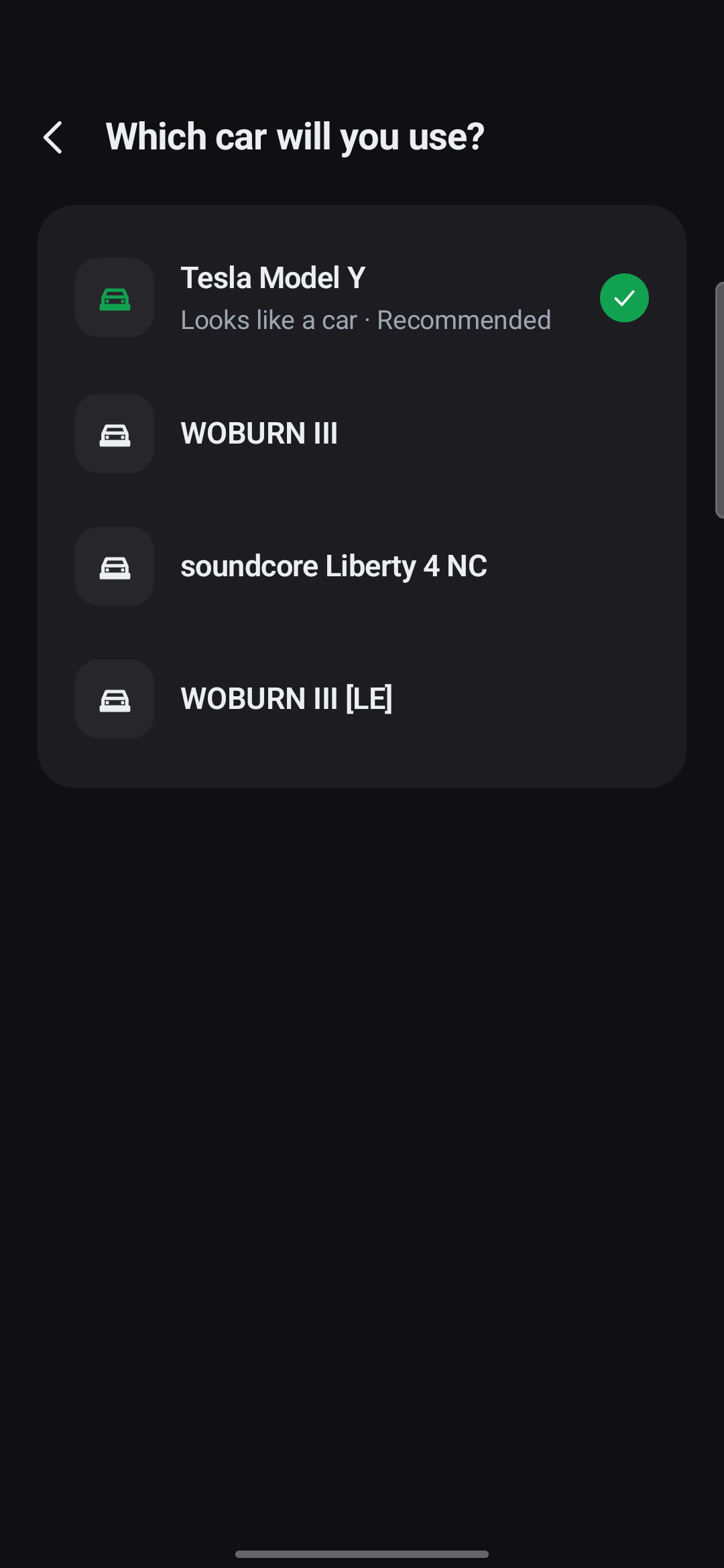
Kies je auto
Is je telefoon al eens via bluetooth met de auto gekoppeld, dan staat de auto in de lijst. Kies hem en Carvomi gaat vanzelf aan als je instapt. Je kunt dit ook later doen: “Overslaan (ik zet het zelf aan)”.
-
Doe de “Eenmalige automatische configuratie” (Android 11 of hoger, aanbevolen)
Doe dit op je wifi thuis en volg de app. Stap 3 tot 7 hieronder laten zien wat hij vraagt.
-
Sta meldingen toe
De app zet een vak voor een code in een melding. Daarom zijn meldingen nodig.
-
Zet Ontwikkelaarsopties aan
Instellingen op je telefoon → Over de telefoon → Software-informatie. Tik dan 7 keer op ‘Buildnummer’, tot je ziet dat de ontwikkelaarsmodus aanstaat.
-
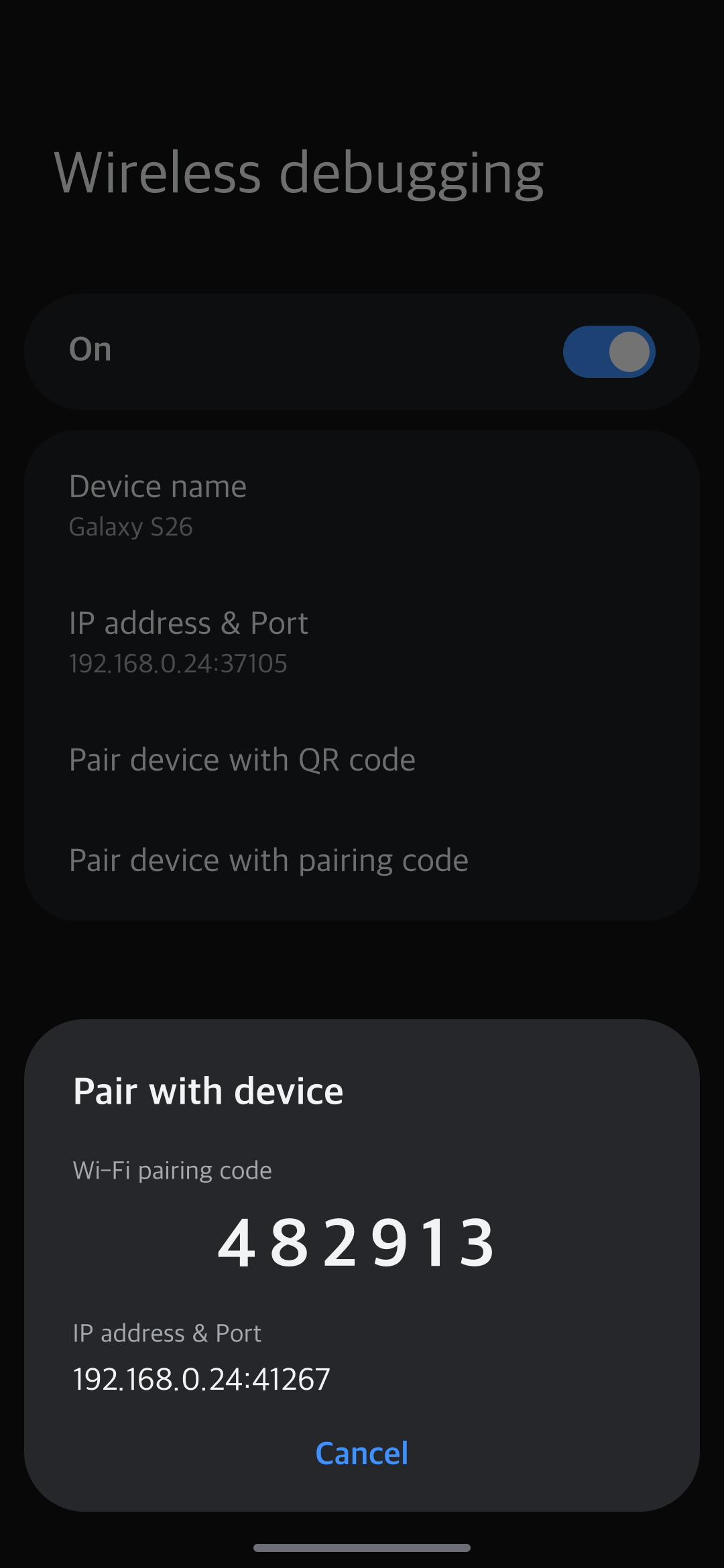
Zet Draadloze foutopsporing aan en open de koppelingscode
Tik in de app op “Openen” om naar Ontwikkelaarsopties te gaan. Zet ‘Draadloze foutopsporing’ aan. Als erom gevraagd wordt, vink ‘Altijd toestaan in dit netwerk’ aan. Tik daarna op ‘Apparaat koppelen met koppelingscode’.
-
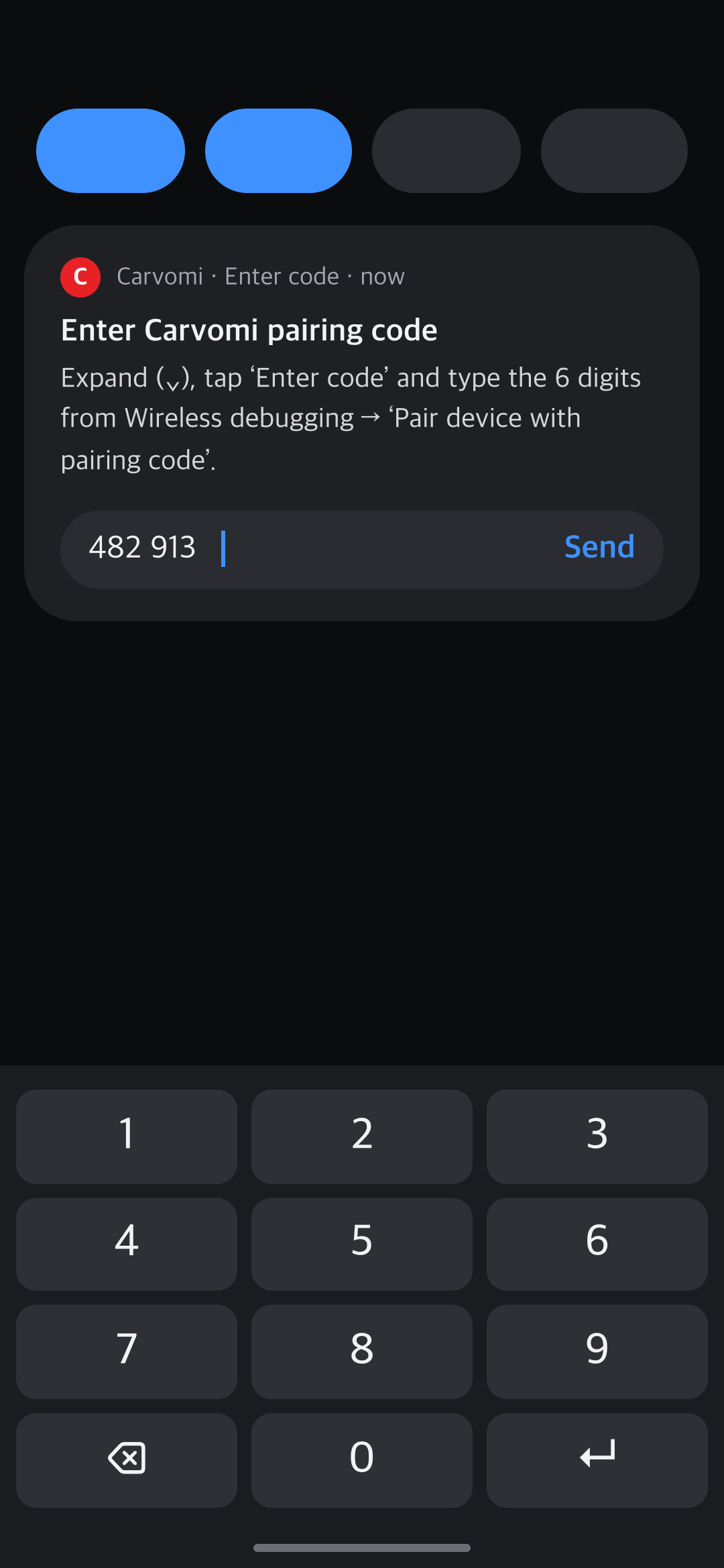
Typ de 6-cijferige code in de melding
Laat het venster met de code open en veeg de meldingen omlaag vanaf de bovenkant van het scherm. Vouw (⌄) de melding “Carvomi-koppelingscode invoeren” uit, tik op Code invoeren en typ de 6 cijfers.
-
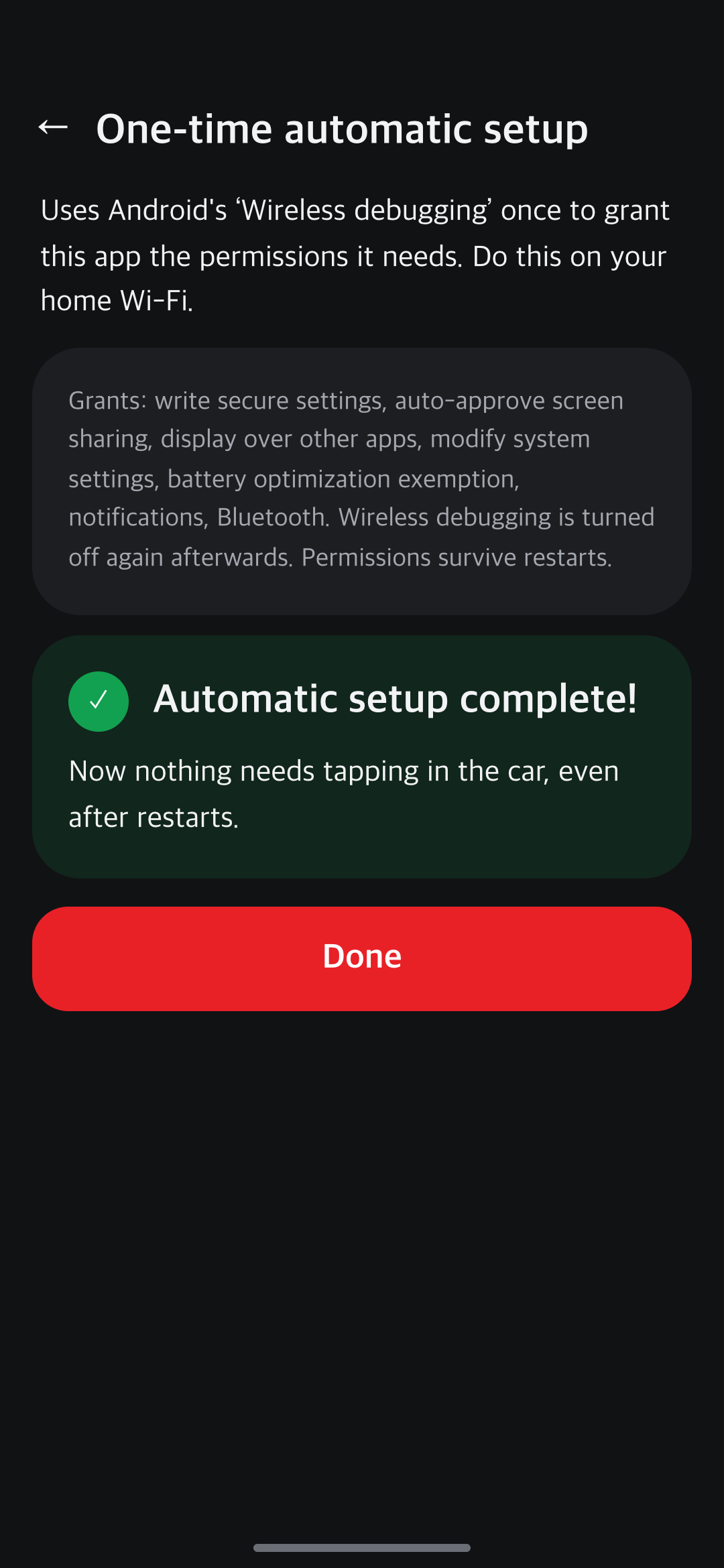
Wacht op “Automatische configuratie voltooid!”
Dit verschijnt na een paar seconden. Draadloze foutopsporing gaat daarna vanzelf weer uit.
-
Probeer het in de auto
De laatste stap doe je in de auto. Zie Verbinden in de auto.
Deze instelling blijft bewaard als je je telefoon opnieuw opstart. In de auto hoef je dus nergens op te tikken — het start gewoon. Het toetsenbord en de schermrotatie wisselen vanzelf, en je kunt het eigen autoscherm gebruiken.
💡 Heb je Android 10 of ouder? Sla dan de automatische configuratie over. Tik in de app op “Gereedheid” → “Bediening via aanraking in de auto” → Oplossen om Toegankelijkheid zelf aan te zetten.
Lukt het nog steeds niet? Mail naar carvomi@gmail.com met je diagnosecode (DX-…).