 Carvomi
차량 화면 쓰기
홈
폰 앱이 차 화면 크기에 맞춰 놓여요. 아래 독에는 지도·음악·전화 같은 차에서 자주 쓰는 앱이 먼저 놓여요. 시계와 지금 듣는 음악도 홈에 나와요.
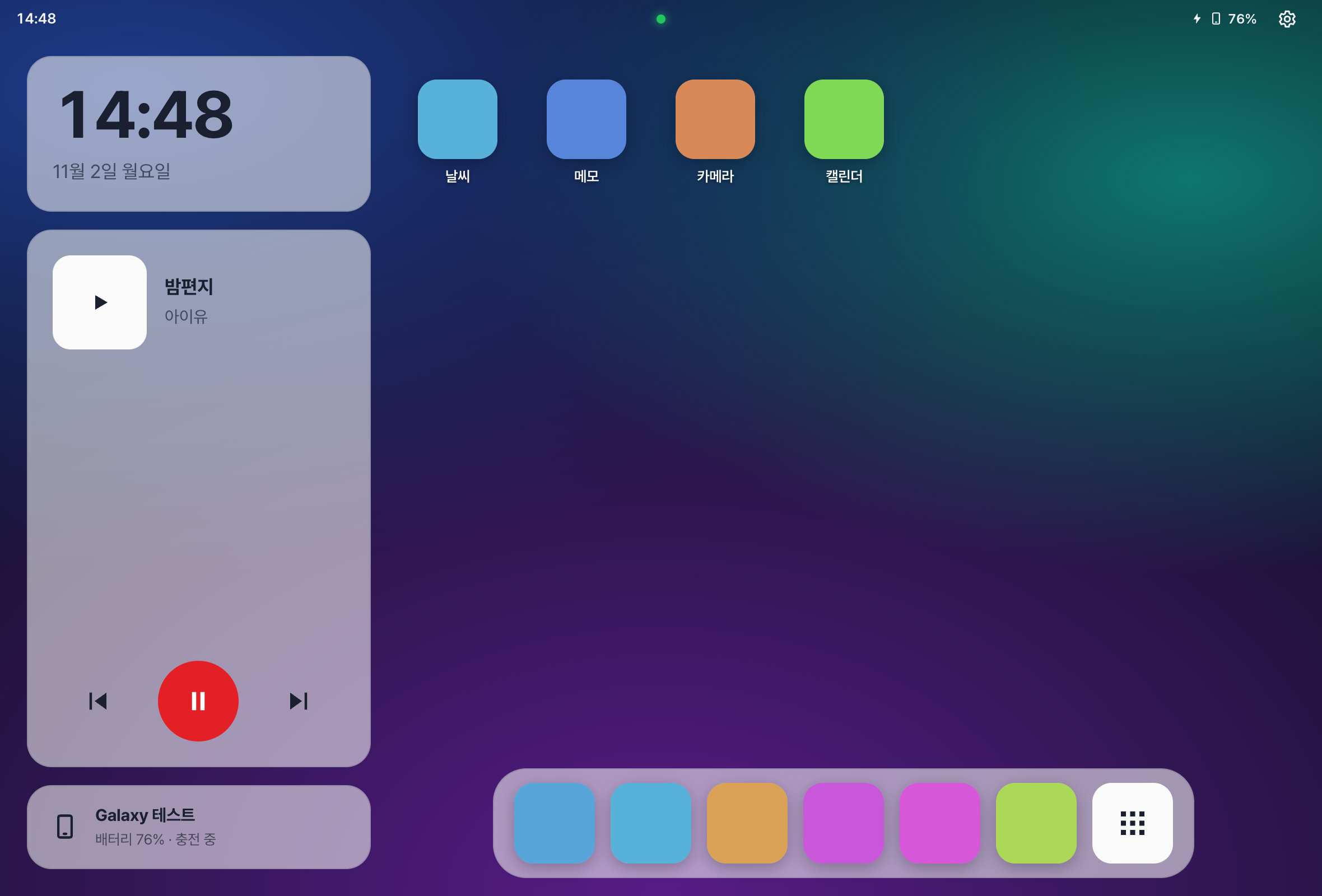
앱 서랍
- 독 오른쪽의 점 9개 버튼을 누르면 모든 앱이 나와요.
- 위쪽 검색칸에서 앱 이름으로 찾아요. 한글은 초성만 넣어도 돼요 (예:
ㅋㅋㅇㅌ→ 카카오톡).
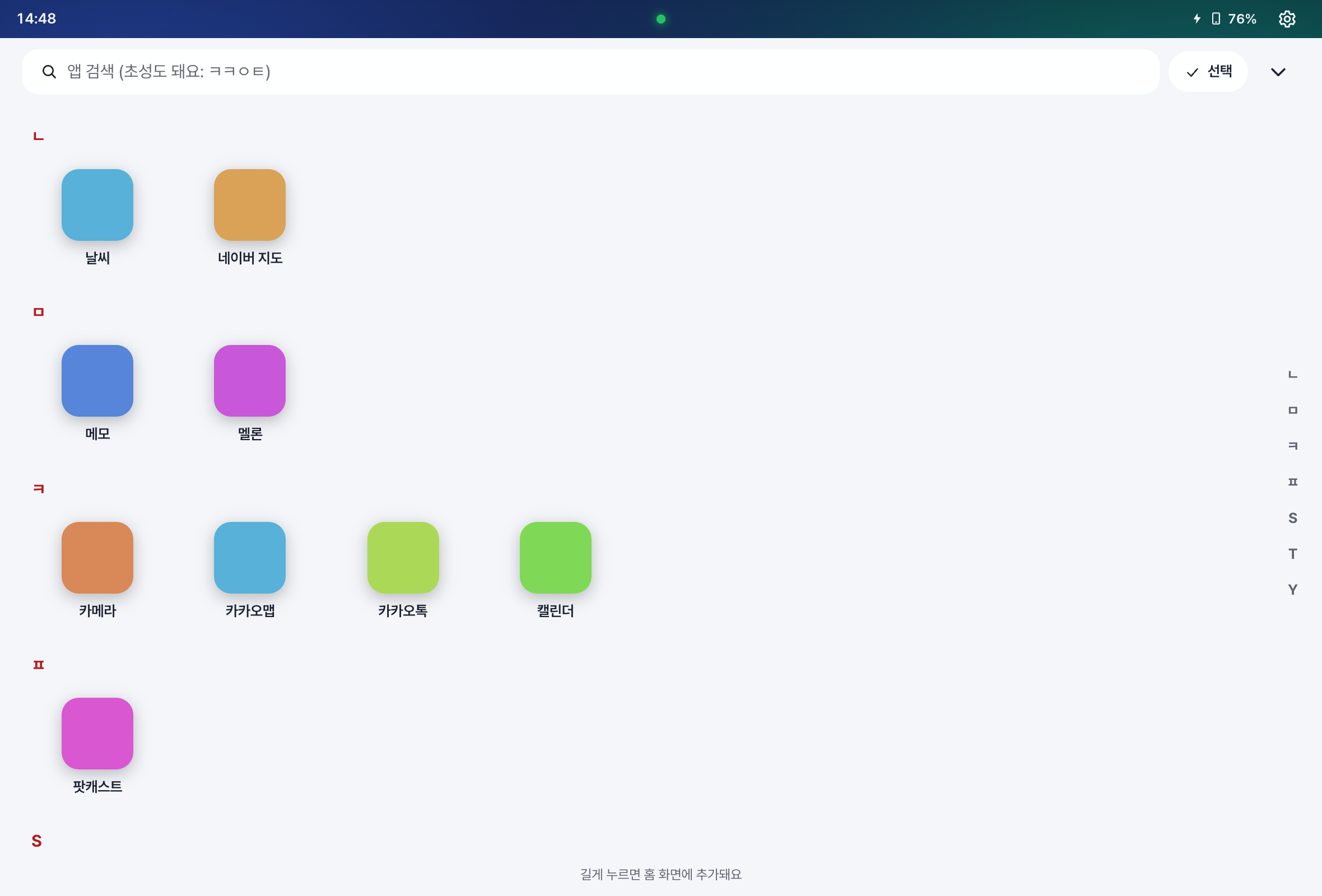
홈 편집
- 아이콘을 길게 누르면 편집 모드가 돼요.
- 끌어서 옮기고, 다른 아이콘 위에 놓으면 폴더가 돼요.
- 잘못 옮겼으면 “실행 취소”를 눌러요. 배치는 폰에 저장돼요.
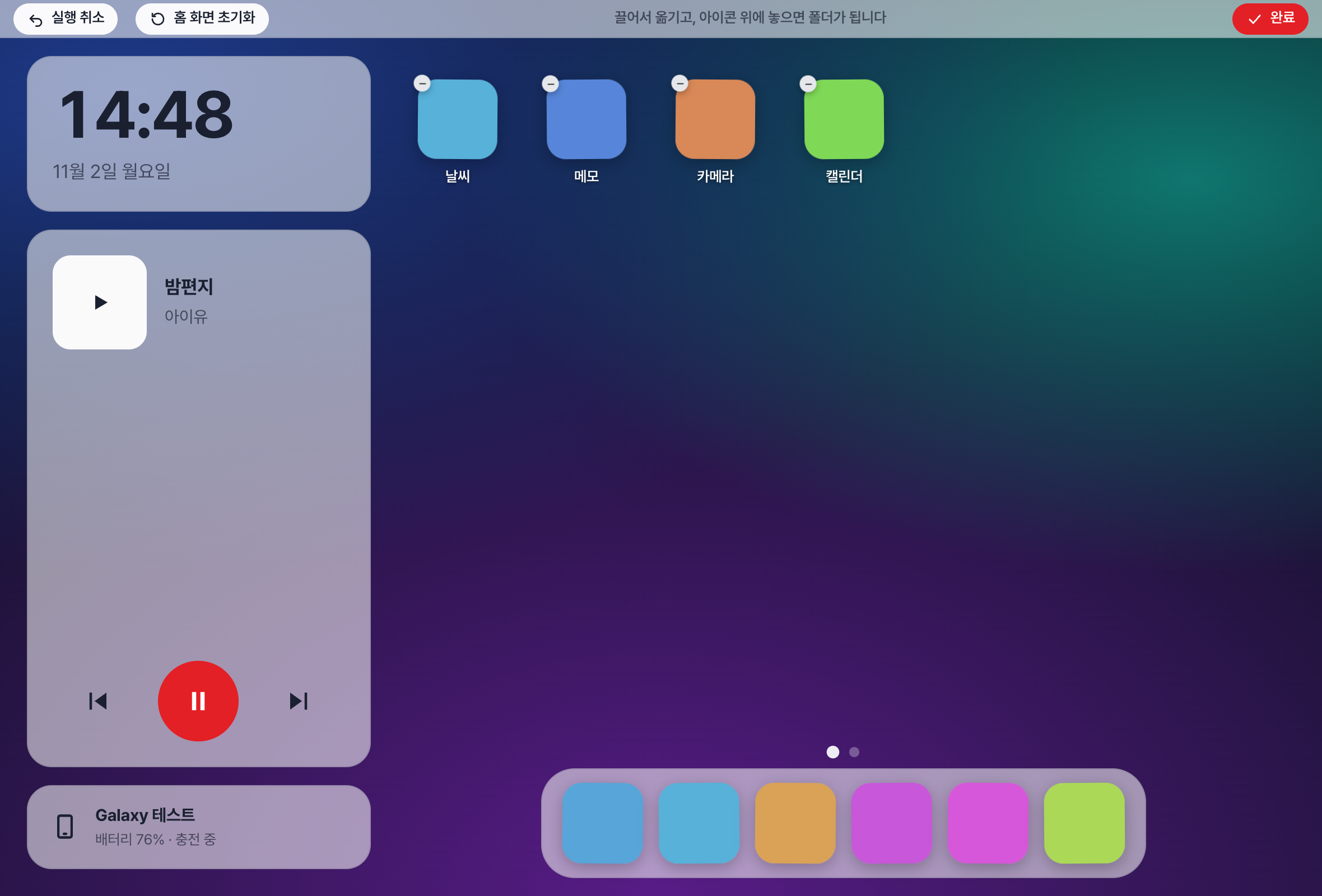
앱 쓰기
- 아이콘을 누르면 그 앱이 차 화면에 나와요.
- 왼쪽 막대에 홈·뒤로·실행 중인 앱 버튼이 있어요.
- 막대 맨 아래 손잡이를 누르면 메뉴(키보드·모든 앱·새로고침·설정·화면 나누기 등)가 펼쳐져요.
- 실행 중인 앱은 ×로 닫거나 “모두 닫기”로 한 번에 닫아요.
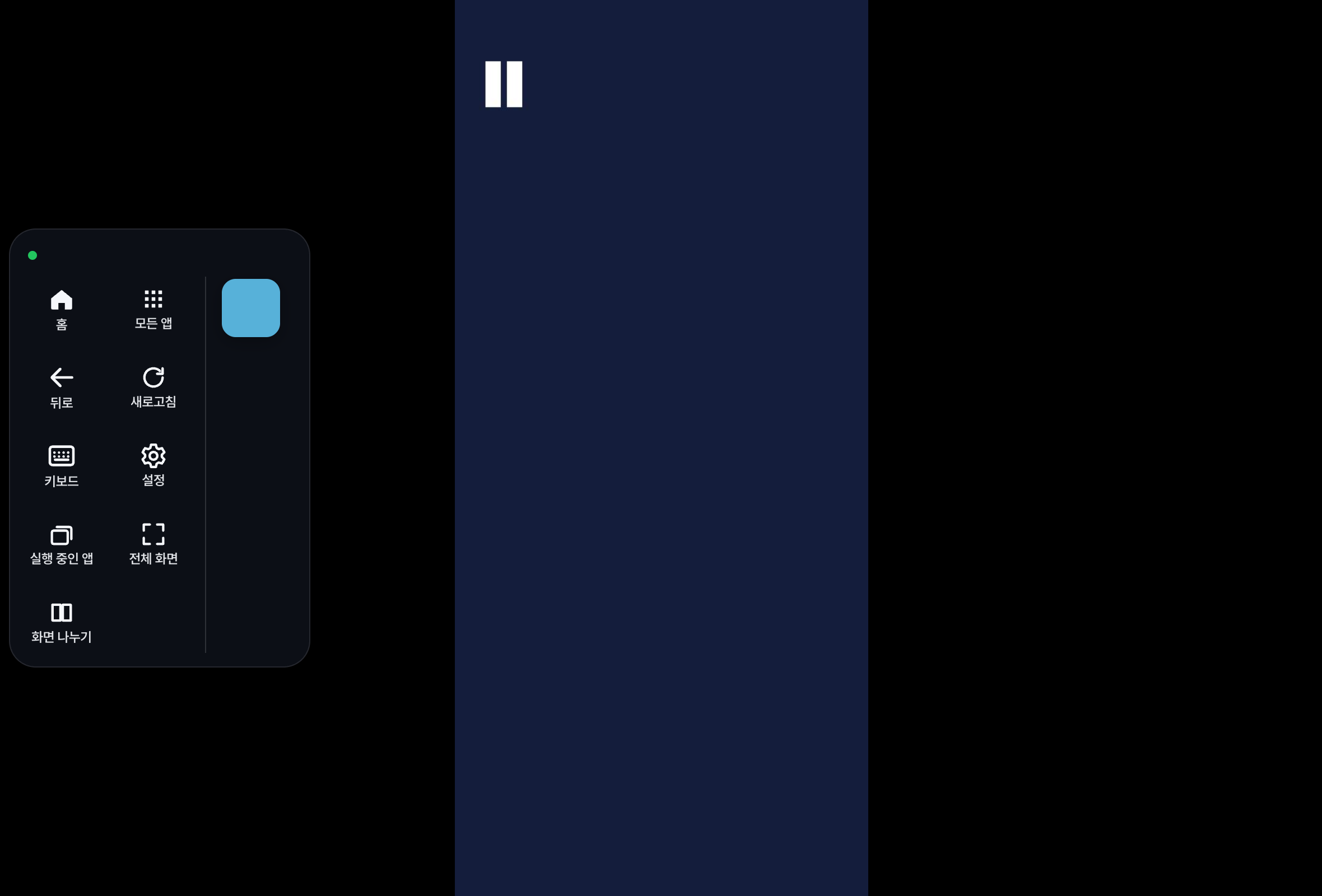
화면 나누기
앱 두 개를 나란히 띄워요.
-
“화면 나누기” 누르기
앱을 보다가 메뉴에서 화면 나누기를 눌러요. 지금 앱은 왼쪽에 남아요.
-
오른쪽 앱 고르기
최근 앱, 모든 앱, 검색 중에서 골라요.
-
크기 바꾸기
가운데 막대를 끌어요. 1/3·1/2·2/3에 딱 붙어요. 끝까지 끌어 “놓으면 닫혀요”에서 놓으면 그 칸이 닫혀요.
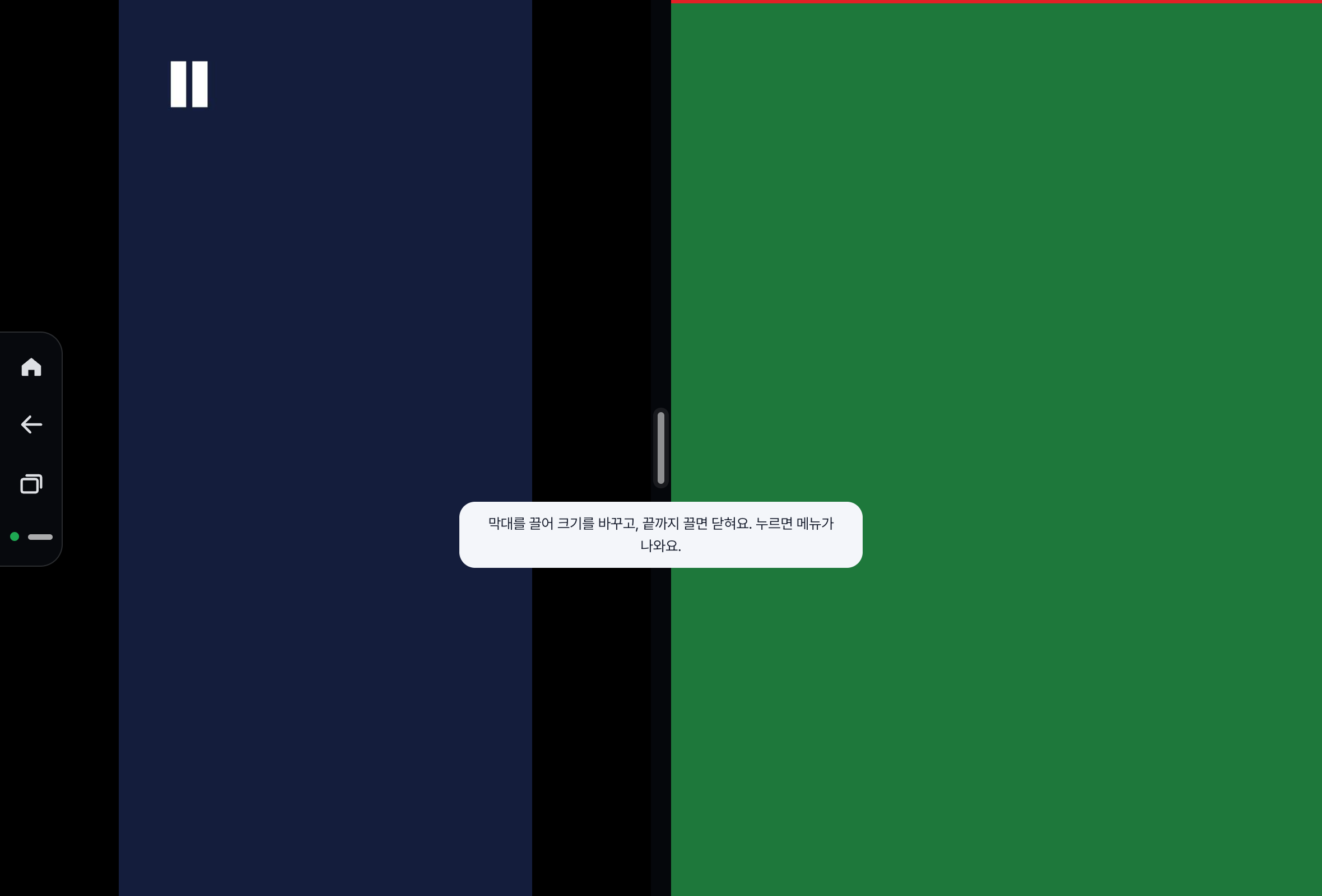
💡 가운데 막대를 누르면 자리 바꾸기, 왼쪽만 보기, 오른쪽만 보기를 고를 수 있어요. 다시 한 화면으로 돌아가려면 같은 버튼(한 화면으로)을 눌러요.
화면 설정
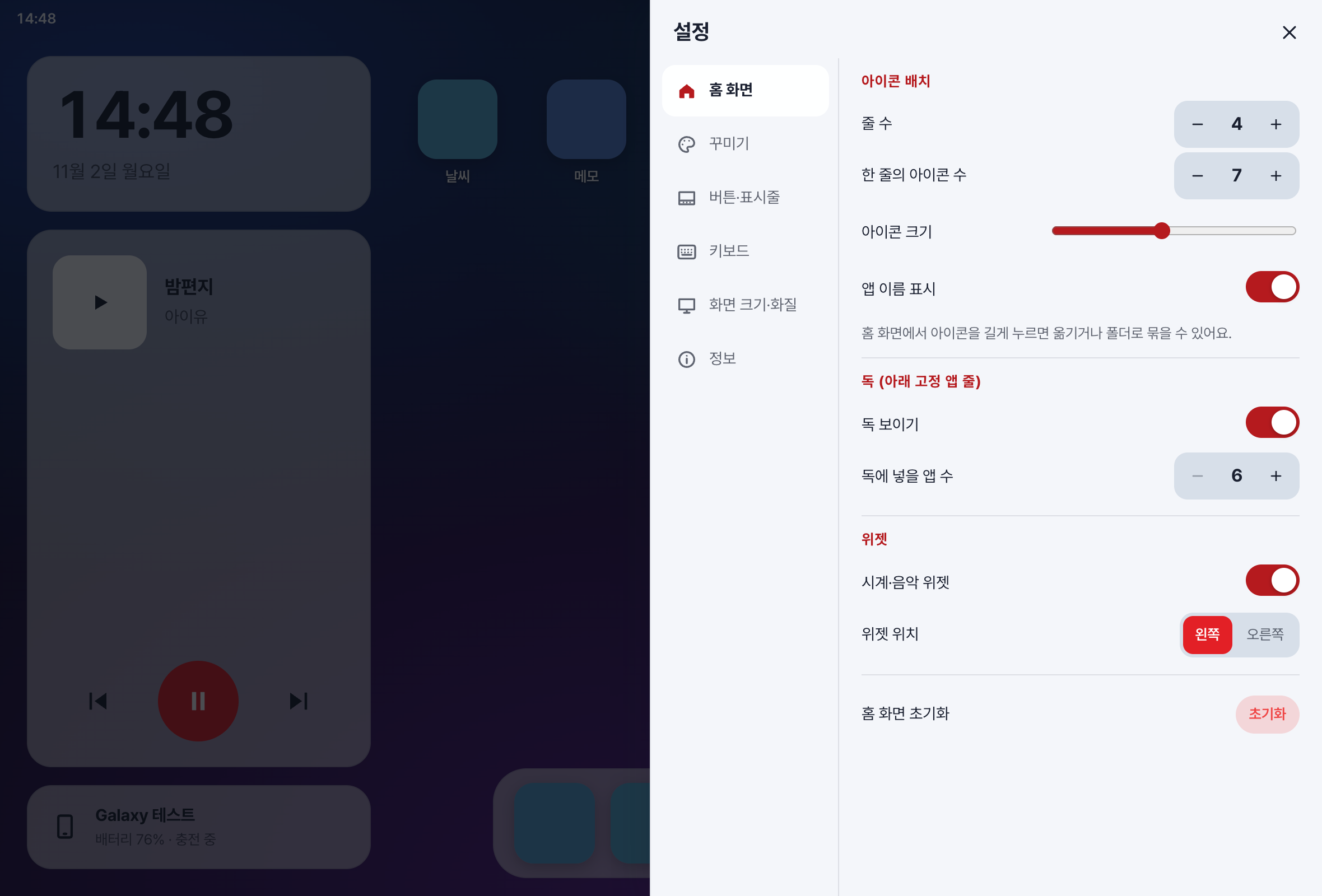
오른쪽 위 ⚙를 누르고 왼쪽에서 분류를 골라요.
- 홈 화면: 줄 수, 한 줄의 아이콘 수, 아이콘 크기, 앱 이름, 독, 시계·음악 위젯
- 꾸미기: 밝게·어둡게, 아이콘 모양, 강조 색, 배경화면
- 버튼·표시줄: 앱 화면 아래 뒤로·홈 버튼 줄, 메뉴 여는 방법
- 키보드: 기본 한글 자판(천지인·두벌식)
- 화면 크기·화질: 화면 배율
- 정보: 연결된 폰, 응답 시간, 앱 버전
배경 사진
차 화면 설정 → 꾸미기 → 배경화면 → **“폰 사진에서”**를 눌러 폰 사진을 골라요. 끌어서 옮기고, 두 손가락으로 키우고, 돌린 다음 “적용”을 눌러요. 폰 앱의 “차량 화면 배경 사진”에서 골라도 돼요.
차량 전용 화면 (Android 11 이상)
1회 자동 설정을 마치면 폰은 잠근 채로 차에 따로 화면을 띄워요. 폰 화면과 차 화면이 따로 움직이고, 차 화면 글자는 더 크게 보여요.
- 크기: 아주 작게부터 크게까지 네 단계 중에서 골라요. 작게 할수록 한 화면에 더 많이 보여요. 차 화면 설정 → 화면 크기·화질 → “화면 배율”이나, 폰 앱 설정 → “차량 화면 해상도”에서 바꿔요.
- 폰을 껐다 켠 뒤: 폰이 집 Wi-Fi나 자주 쓰는 Wi-Fi에 연결되면 저절로 다시 준비돼요. 그 전에 차에 타도 폰 화면을 그대로 보여 주니 따로 할 일은 없어요.
- 처음 보는 Wi-Fi에서 “차량 전용 화면을 준비할까요?” 알림이 뜨면 눌러요. 시스템 창이 뜨면 ‘이 네트워크에서 항상 허용’을 골라요.
안 되나요? 진단 코드(DX-…)와 함께 carvomi@gmail.com 로 메일 주세요.