 Carvomi
Ersteinrichtung
Das machst du nur einmal, in deinem WLAN zu Hause oder einem anderen WLAN, dem du vertraust. Wenn du die App zum ersten Mal öffnest, führt sie dich in 3 Schritten durch die Ersten Schritte.
Was du brauchst
- Ein Android-Handy (Android 6.0 oder neuer; für alle Funktionen Android 11 oder neuer)
- Ein Auto mit Webbrowser, das sich per WLAN mit dem Hotspot deines Handys verbinden kann
| Android-Version | Was du bekommst |
|---|---|
| Android 11 oder neuer | Alles: einmalige automatische Einrichtung, vollautomatischer Start, eigenes Autodisplay |
| Android 7 – 10 | Dein Handybildschirm im Auto, per Touch im Auto bedienbar |
| Android 6 | Handybildschirm ansehen und Apps im Auto öffnen |
💡 So findest du deine Android-Version: Einstellungen am Handy → Über das Telefon → Softwareinformationen.
App installieren
Lade Carvomi bei Google Play herunter, installiere die App und öffne sie.
Erste Schritte
-
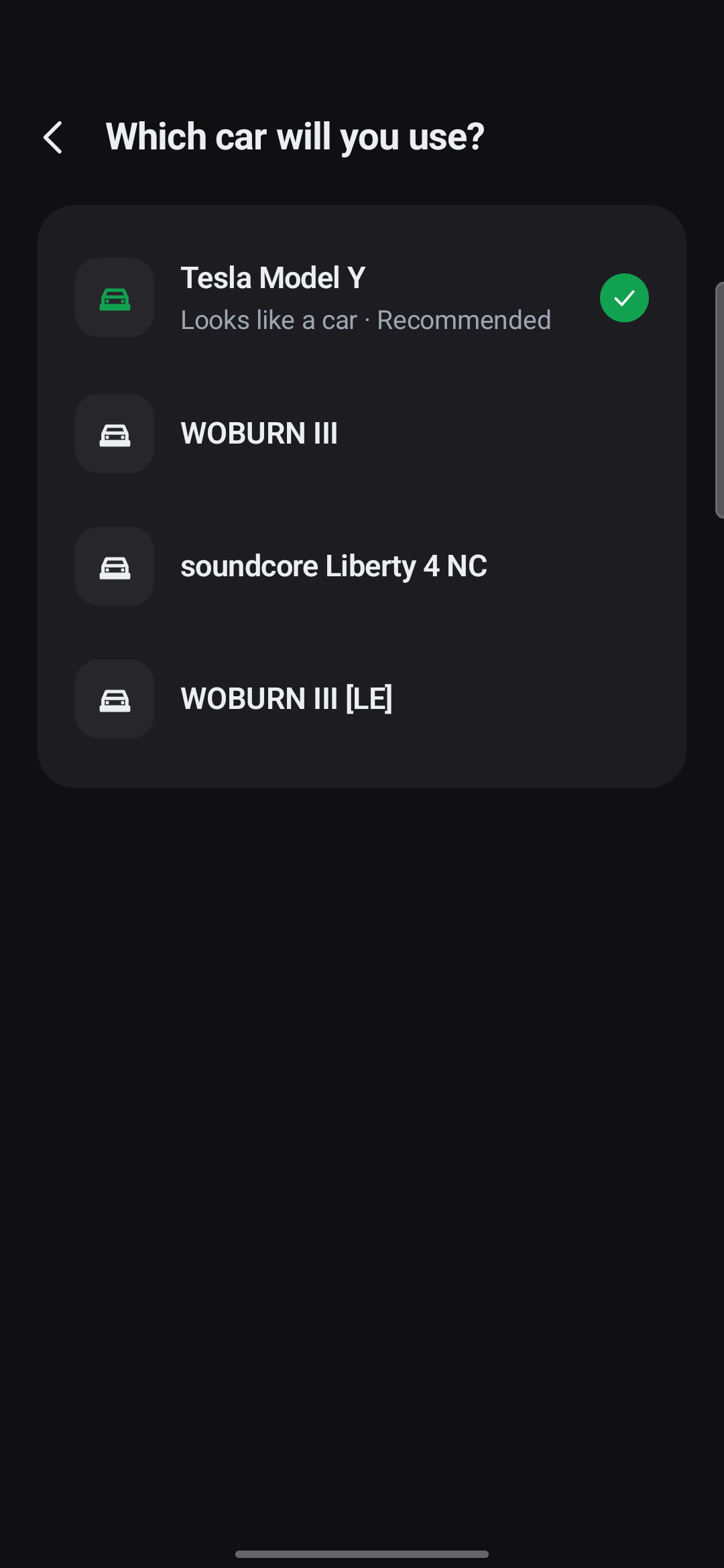
Wähle dein Auto
Wenn dein Handy schon einmal per Bluetooth mit dem Auto gekoppelt war, steht das Auto in der Liste. Wähle es aus, dann schaltet sich Carvomi von selbst ein, wenn du einsteigst. Du kannst das auch später machen: „Überspringen (ich schalte selbst ein)“.
-
Starte die „Einmalige automatische Einrichtung“ (Android 11 oder neuer, empfohlen)
Mach das in deinem WLAN zu Hause oder einem anderen vertrauenswürdigen WLAN und meide öffentliche WLANs wie im Café. Du kannst dich auch mit dem Hotspot eines anderen Handys verbinden. Folge der App. Die Schritte 3 bis 7 unten zeigen, was sie fragt.
-
Benachrichtigungen erlauben
Die App zeigt ein Eingabefeld für den Code in einer Benachrichtigung an. Deshalb braucht sie Benachrichtigungen.
12:30Carvomi erlauben, dir Benachrichtigungen zu senden?
ZulassenNicht zulassen -
Entwickleroptionen aktivieren
Einstellungen am Handy → Über das Telefon → Softwareinformationen. Tippe dort 7-mal auf „Build-Nummer“, bis eine Meldung zeigt, dass der Entwicklermodus aktiviert ist.
12:30Android-Version16Kernel-Version6.6.30BuildnummerBP2A.250605.031×7Entwicklermodus wurde aktiviert. -
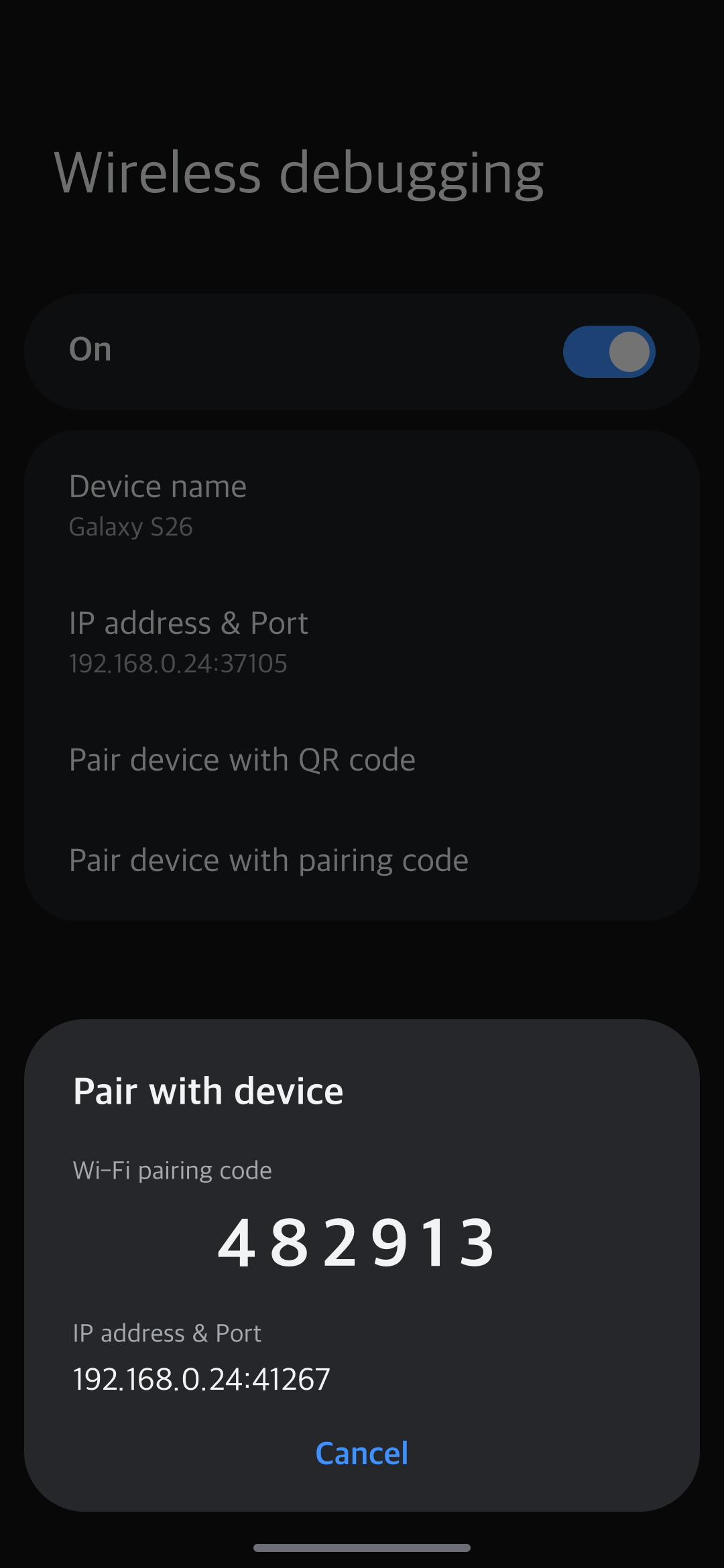
Debugging über WLAN einschalten und den Kopplungscode öffnen
Tippe in der App auf „Öffnen“. Dann landest du direkt in den Entwickleroptionen. Schalte „Debugging über WLAN“ ein. Wenn du gefragt wirst, hake „In diesem Netzwerk immer zulassen“ an. Tippe dann auf „Gerät über einen Kopplungscode koppeln“.
-
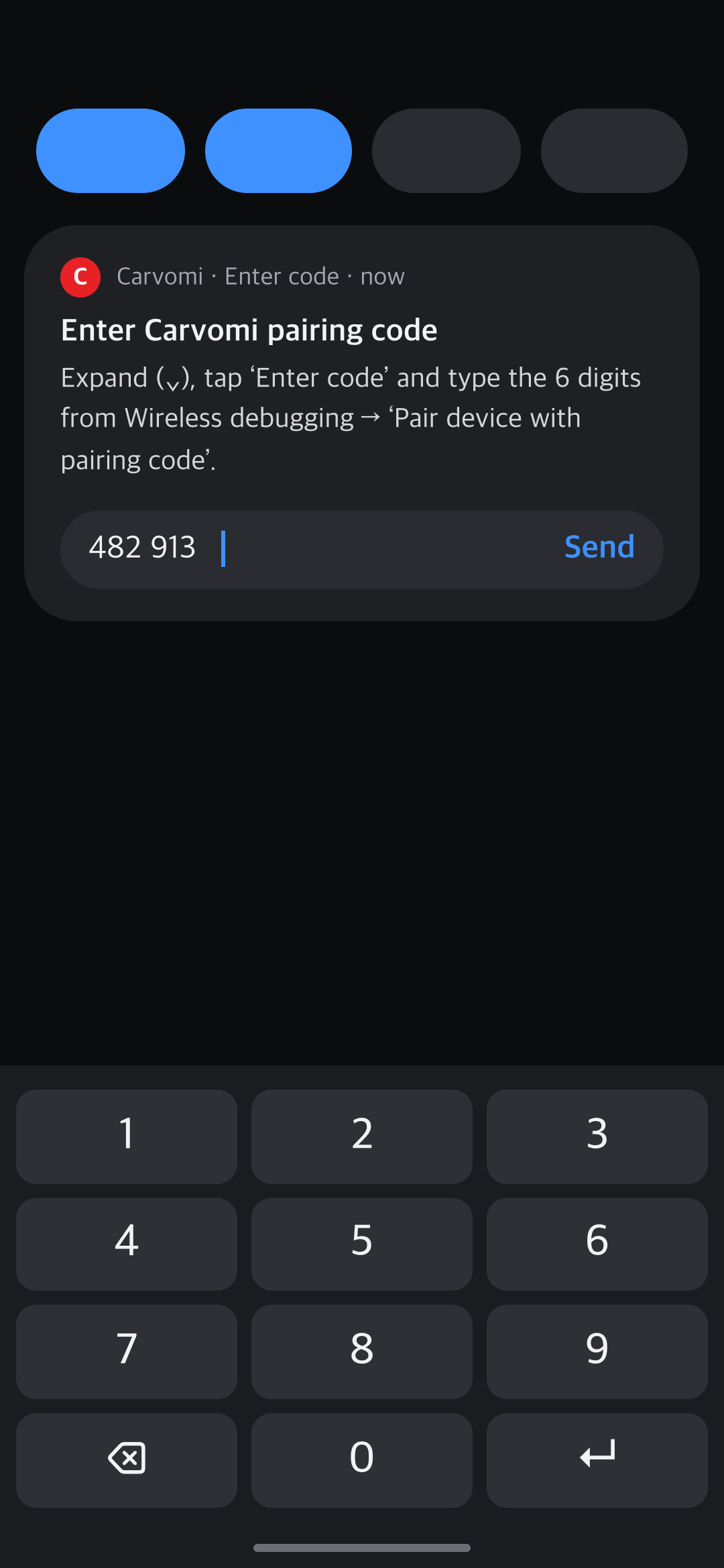
Den 6-stelligen Code in die Benachrichtigung eingeben
Lass das Fenster mit dem Code offen und zieh die Benachrichtigungen vom oberen Bildschirmrand herunter. Erweitere (⌄) die Benachrichtigung „Carvomi-Kopplungscode eingeben“, tippe auf Code eingeben und gib die 6 Ziffern ein.
-
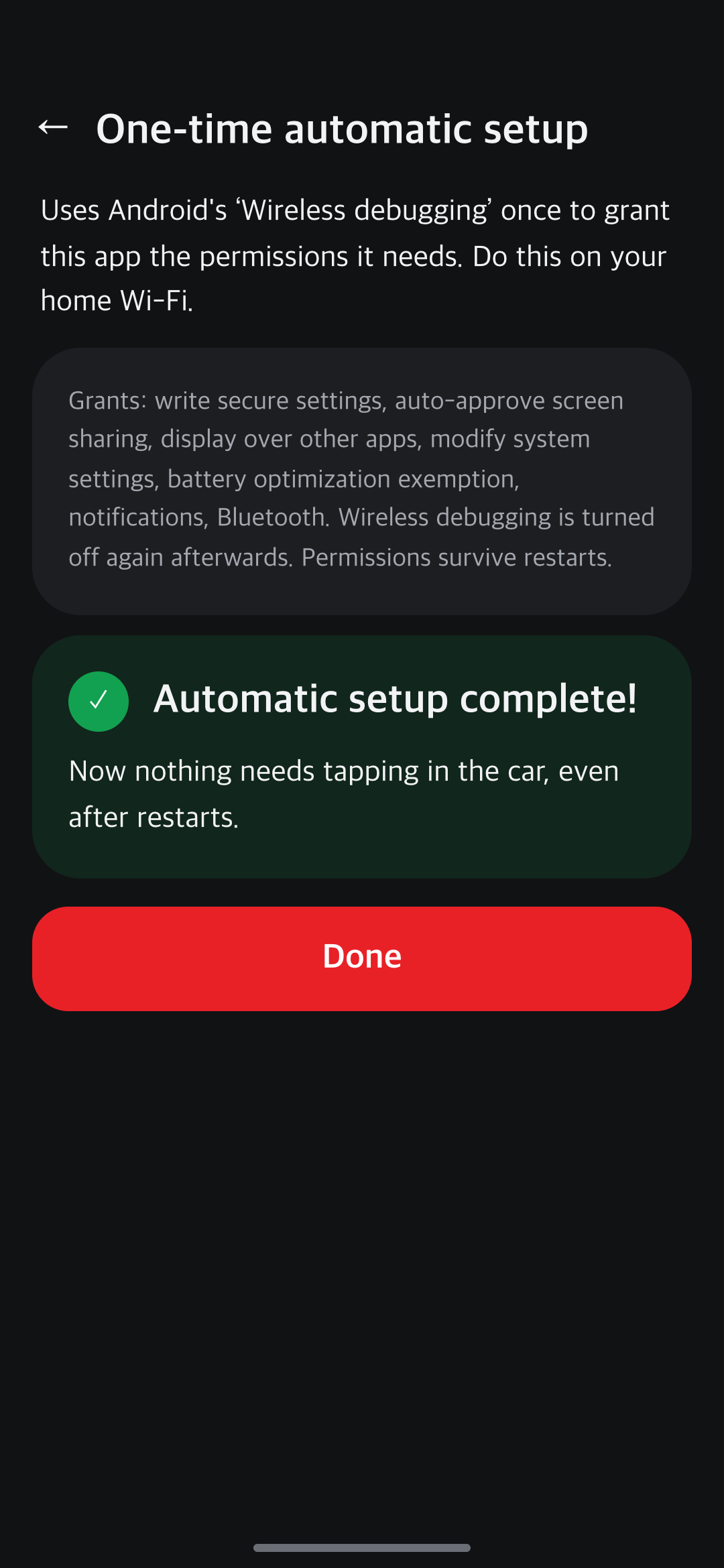
Warte auf „Automatische Einrichtung abgeschlossen!“
Die Meldung kommt nach ein paar Sekunden. Debugging über WLAN schaltet sich danach von selbst wieder aus.
-
Im Auto ausprobieren
Der letzte Schritt passiert im Auto. Siehe Im Auto verbinden.
Diese Einrichtung bleibt auch nach einem Neustart des Handys erhalten. Im Auto musst du also nichts antippen – es startet einfach. Tastatur und Bildschirmdrehung wechseln von selbst, und du kannst das eigene Autodisplay nutzen.
💡 Bei Android 10 oder älter lässt du die automatische Einrichtung weg. Tippe in der App auf „Bereitschaft“ → „Touch-Steuerung im Auto“ → Beheben und schalte die Bedienungshilfen selbst ein.
Klappt es immer noch nicht? Schreib an carvomi@gmail.com und nenne deinen Diagnosecode (DX-…).